ENDER LILIES: Quietus of the Knights(エンダーリリィズ)をPC版で購入したばかりの方に向けて、最初に確認しておきたい設定をまとめました。キーボード派・コントローラー派・Steam Deck派のそれぞれに向けて、「何を」「なぜ」変えるべきかを整理しています。
自分に合った操作方法の選び方
エンダーリリィズのSteamストアページには「Gamepad Preferred(ゲームパッド推奨)」と表示されています。開発側がコントローラーでの操作を前提に設計していることがわかります。
とはいえ、キーボードで最後まで遊んでいるプレイヤーもいます。キーバインドの変更機能が用意されているので、配置を見直せばキーボード派にも遊ぶ余地は十分にあります。ただし、コントローラー推奨寄りの設計であることは頭に入れておくとよいでしょう。
迷ったときは、次の基準でご自身に合った方法を選んでください。
- コントローラーが手元にある方
→ ほぼデフォルトのまま始めやすいです。本作はFull Controller Support対応なので、多くの場合はコントローラーを接続するだけでそのまま遊べます。この記事の「コントローラーで遊ぶ人が最初に確認すること」へ進んでください。 - キーボードで遊びたい方
→ デフォルトの配置が一般的なPCゲームとは少し異なるため、最初にキーを見直しておくのがおすすめです。「キーボードで遊ぶ人が最初に確認すること」へ進んでください。 - Steam Deckで遊ぶ方
→ Steam Deck Verified(検証済み)タイトルなので基本はそのまま動きます。ただし画面表示に確認ポイントがあるので、「Steam Deckで遊びたい人へ」をご覧ください。
PC版の設定画面で知っておくこと
エンダーリリィズの設定画面には、操作に関する設定が2つの系統に分かれているという特徴があります。
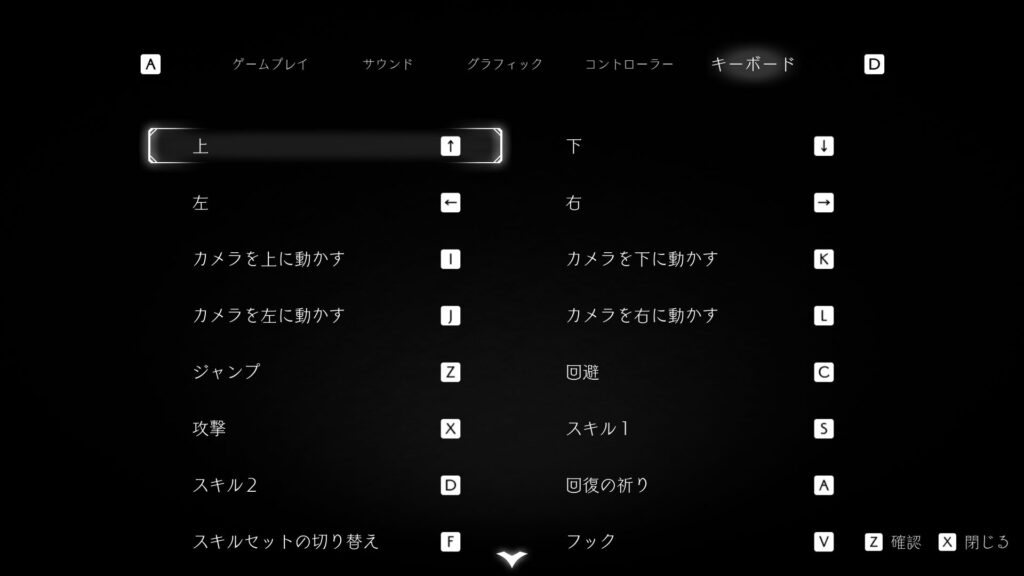
ひとつは「ゲームプレイ用のキー」です。移動、ジャンプ、攻撃、回避など、実際の操作に使うキーがここに並んでいます。
もうひとつは「メニュー用のキー」です。メニュー画面での決定やキャンセル、カーソル移動などを担当します。
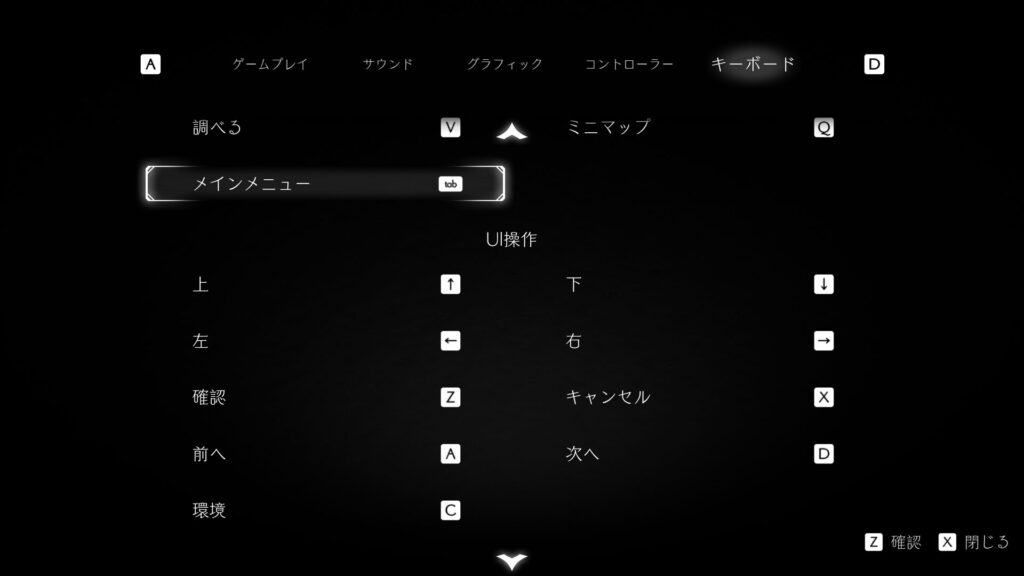
この2つは独立して管理されているため、ゲームプレイ側でキーを変更しても、メニュー側には自動で反映されません。たとえばジャンプキーを変更したのにメニューの決定キーは元のままだった、というケースが起こり得ます。
キーボードの設定を変更するときは、設定画面を下までスクロールして、メニュー用キーの欄も忘れずに確認してください。開発チームもSteamフォーラムで「設定ページの下部にメニュー用の別キーバインドがある」と案内しています。
キーボードで遊ぶ人が最初に確認すること
キーボード操作を選ぶ場合、デフォルトのキー配置を一度確認しておくことをおすすめします。一般的なPCアクションゲームとは操作の感覚が少し異なるため、そのまま始めると戸惑うことがあります。
デフォルト配置の特徴と変えたくなる理由
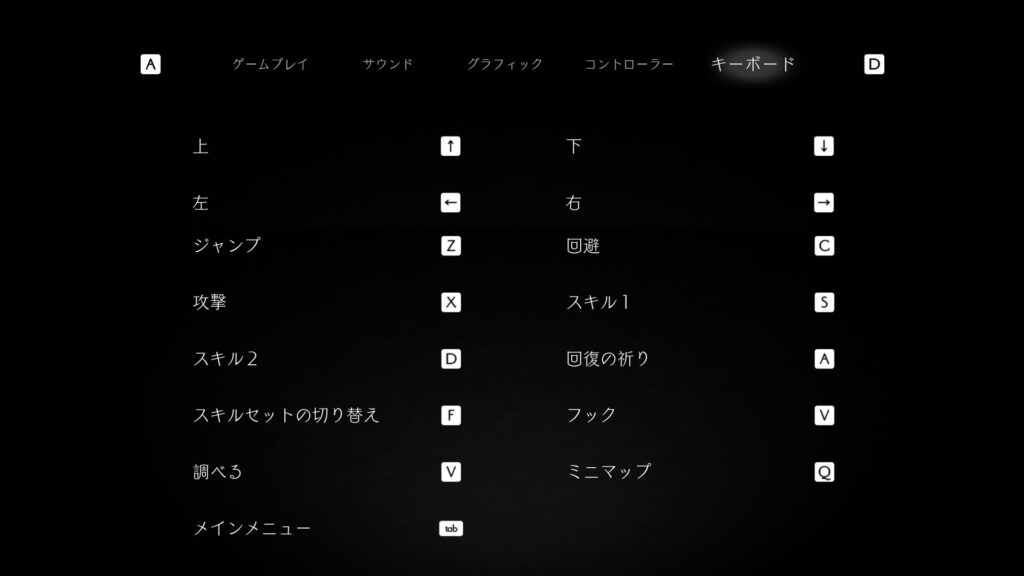
本作のデフォルトでは、移動が矢印キー(右手側)、ジャンプ・攻撃・回避がZ / X / C、スキルや回復がA / S / D / V / Fあたりに割り当てられています。つまり右手で移動、左手でアクションを操作する形になっており、普段WASD移動に慣れているPCゲーマーの方は、最初に少し戸惑いやすい配置です。
破綻した配置というわけではありませんが、一般的なPCアクションゲームの操作感とはズレがあるため、気になる方は遊び始める前にキーを調整しておくとスムーズです。
また、回復(祈り)のキーが他のアクションキーと近い位置にあると、戦闘中にうっかり回復を発動してしまう「誤爆」が起こることがあります。回復の使用回数は限られているため、意図しないタイミングで消費するとボス戦などで苦しくなりがちです。
こうした点が気になる方は、「移動をWASDにまとめる」「回復キーを押し間違えにくい位置に移す」といった調整を試してみてください。
まず見直すならこの設定
まず確認しておきたいのは、移動キーとアクションキーの配置です。普段のPCゲームで慣れている操作体系に近づけるだけで、操作ミスが減りやすくなります。
あわせて、回復キーの位置も見ておくとよいでしょう。戦闘中に頻繁に触るキーから少し離しておくと、誤爆のリスクを抑えやすくなります。
具体的にどのキーをどこに割り当てるのが最適かは、プレイスタイルによって変わります。詳しい配置パターンは別記事の「キーボード設定おすすめ」で紹介していますので、そちらをあわせてご覧ください。
コントローラーで遊ぶ人が最初に確認すること
コントローラーをお持ちなら、最もスムーズに始めやすい操作方法です。本作はSteam上で「Full Controller Support」に対応しており、多くの場合はコントローラーを接続するだけでそのまま遊び始められます。
デフォルトのままで快適な理由
エンダーリリィズはGamepad Preferred設計のゲームです。攻撃・ジャンプ・回避・回復といった基本操作がコントローラーの各ボタンに無理なく配置されており、ほとんどの方はデフォルトのまま違和感なくプレイできます。
スピリット(攻撃手段)の切り替えもショルダーボタンで直感的に行えるため、キーボードのように配置を見直す必要性は低いです。
それでも確認しておきたいポイント
ひとつ確認しておきたいのは、メニュー画面での決定・キャンセルボタンの割り当てです。使用するコントローラーの機種によっては、決定とキャンセルが自分の感覚と逆に感じることがあるようです。普段Nintendo系のコントローラーに慣れている方などは、念のためメニュー操作を試してみてください。
また、Steam側にもコントローラー設定の項目があり、ゲーム内設定とSteam側の設定が競合すると意図しない動作につながることがあります。基本的にはSteam側はデフォルトのままで問題ありませんが、ボタンが正しく反応しない場合はSteamの「コントローラー設定」も確認してみてください。
機種ごとの違いや、もう少し細かな設定を確認したい場合は、別記事の「コントローラー設定ガイド」をご覧ください。
画面設定で見ておくべき点
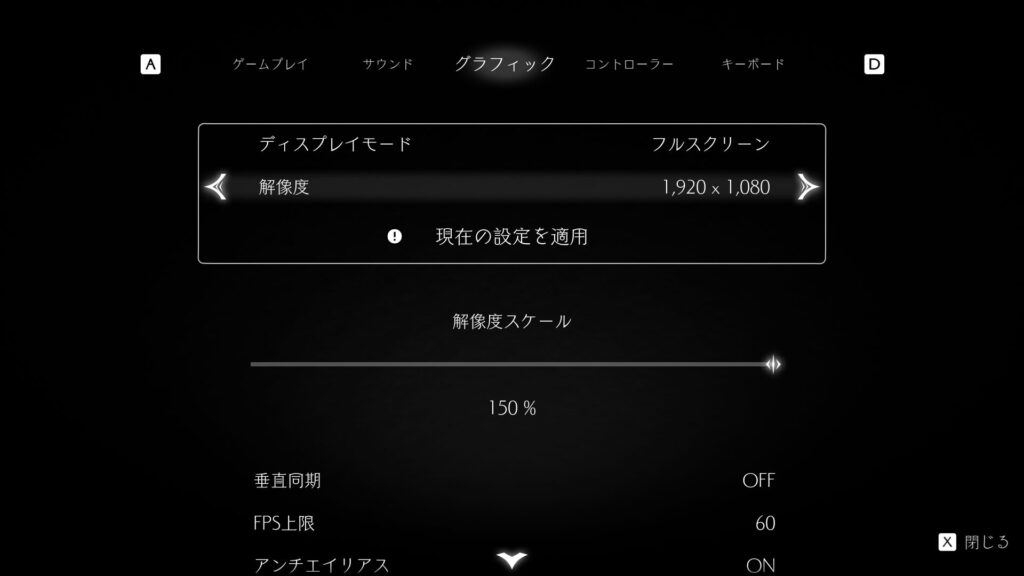
エンダーリリィズは16:9のアスペクト比を基準に設計されています。ウルトラワイドモニター(21:9など)を使用している場合は、画面の左右に黒い帯が表示されることがあります。これはゲーム側の設計に起因するもので、ゲーム内設定だけでは解消しにくい点です。
最初に確認しておきたいのは、フルスクリーンとウィンドウモードの切り替えです。どちらを選ぶかで表示の挙動や操作感が変わる場合があります。ご自身のモニター環境に合わせて選んでください。
Steam Inputを触るべきケース
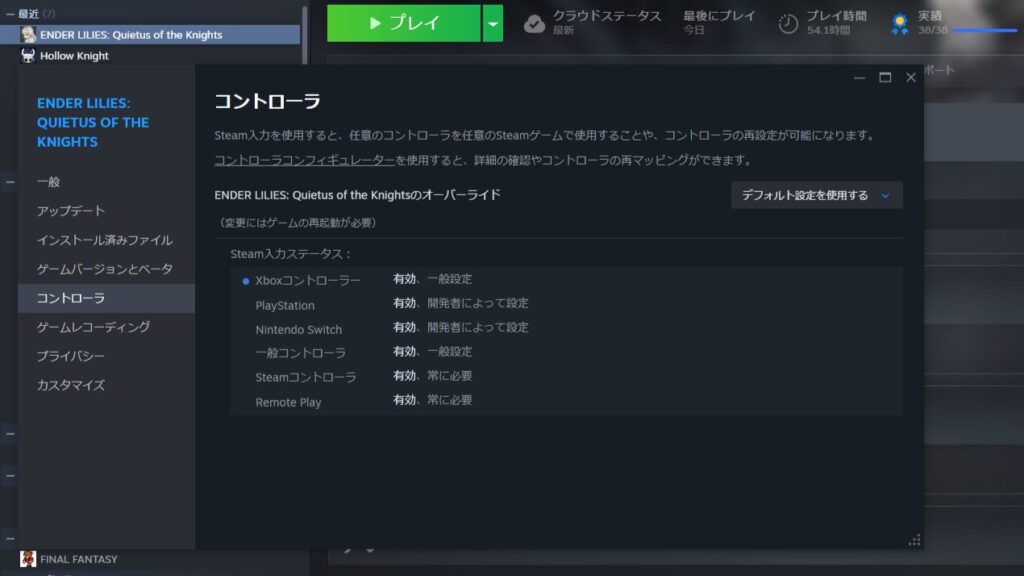
エンダーリリィズはSteam Input APIに対応しています。これはSteam側でコントローラーのボタン割り当てを自由に変更できる仕組みです。
結論としては、ほとんどの方はまず触らなくて大丈夫です。ゲーム内のキーバインド設定で多くのカスタマイズに対応できるため、Steam Input側まで手を加える必要があるケースは限られています。
Steam Inputの設定を検討すべきなのは、次のような場合です。
ゲーム側で対応していないコントローラーを使いたいとき、ゲーム内設定だけでは実現できないボタン配置にしたいとき、あるいはキーボード操作をSteam Input経由でリマップしたいときなどが該当します。
基本的には触らずに始めて、操作に困ったときに改めて確認する、という順番がおすすめです。Steam Inputを有効にした場合、ゲーム内設定との間で意図しない競合が起きることもあるため、変更は慎重に行ってください。
Steam Deckで遊びたい人へ
エンダーリリィズは「Steam Deck Verified(検証済み)」のタイトルです。2022年6月に配信されたパッチ1.1.6でSteam Deckへの公式対応が追加されました。
基本的にはインストールしてそのまま遊べます。コントローラー操作が前提のゲームなので、Steam Deckの内蔵コントロールとの相性も良好です。
ひとつ知っておきたいのは、画面表示に関する点です。本作が16:9の画面比率で設計されているのに対し、Steam Deckのディスプレイは16:10のため、環境によっては上下にわずかな余白が出る場合があります。プレイへの影響は小さいですが、気になる方は事前に把握しておくとよいでしょう。
まとめ:迷ったらここから始めよう
エンダーリリィズPC版を始めるにあたって、ご自身の状況に合った記事を選んでみてください。
- キーボードで遊び始めたけど操作に違和感がある
→ まず移動キーと回復キーの配置を見直すのがおすすめです。→「キーボード設定おすすめ」記事へ - コントローラーで始めたい・もう始めている
→ 基本はデフォルトのまま遊べます。決定・キャンセルの感覚が合わないなど気になる点が出たら確認を。→「コントローラー設定ガイド」記事へ
なお、どの操作方法でも共通して覚えておきたいのは、設定画面の「ゲームプレイ用キー」と「メニュー用キー」が別管理になっている点です。片方だけ変えると、もう片方で違和感が残ることがあるのでご注意ください。



コメント