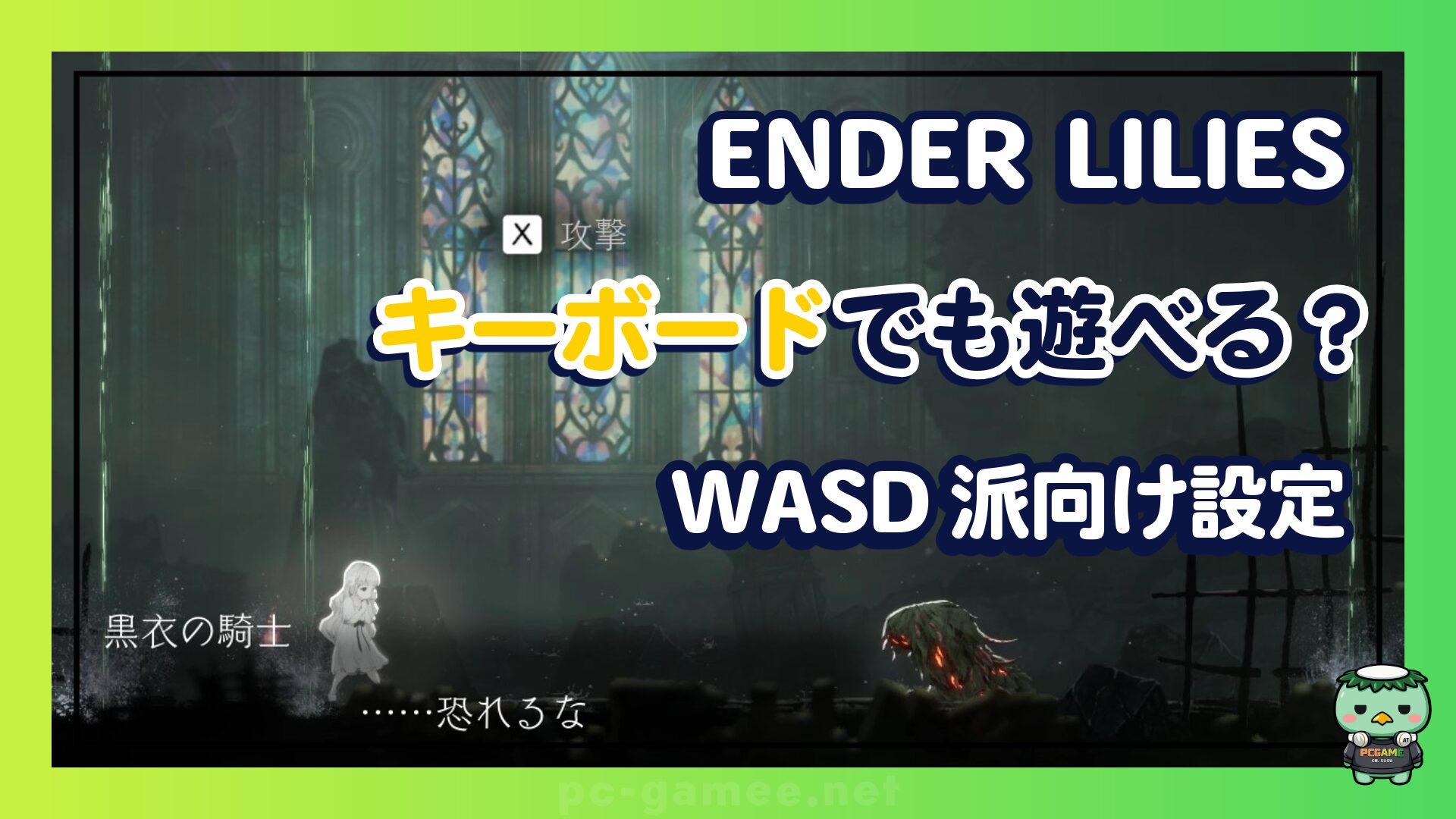
「エンダーリリィズ、キーボードだとまともに遊べないのでは?」——PC版を購入した直後、多くの方がこの不安を抱えます。Steamストアページには「Gamepad Preferred(コントローラー推奨)」の表記があり、実際にデフォルトのキー配置で動かしてみると、独特な操作感に面食らうかもしれません。
ただし、僕が最初のボス「守り人シーグリッド」までデフォルト配置とWASD配置の両方で実際にプレイして比較した結果、どちらでも序盤は問題なく進められました。デフォルトにはデフォルトなりの合理性があり、無理に変える必要はありません。一方で「WASDで移動したい」という方には、配置を見直すことで操作の引っかかりを減らせる余地があります。
本記事では、WASDで遊びたい人向けに、実際の検証で使った割り当て例を1つ紹介し、その考え方を指の動線から説明します。
エンダーリリィズはキーボードでも快適に遊べるのか
エンダーリリィズはメトロイドヴァニア系の2Dサイドスクローラーです。移動は左右の二方向が基本で、3Dアクションのようにアナログスティックで角度を微調整する場面はありません。移動速度も一定なので、キーボードのデジタル入力で操作上の不利は生じにくいジャンルです。
実際に、デフォルトの矢印キー移動とWASD移動のそれぞれで守り人シーグリッドまでプレイしたところ、どちらもレベル2で到達し、ボスもワンチャレンジで撃破できました。道中ではどちらの操作でも最初は慣れずに1回ずつ死亡しており、少なくとも序盤においては操作方式による大きな差は感じられませんでした。
ただし、触り心地には明確な違いがありました。デフォルト配置はアクションキーが左手に集まっているぶん、慣れてしまえば片手で完結する素直さがあります。一方、WASD移動に切り替える場合は、攻撃系をどこに置くかで操作感が大きく変わり、キーボード単体よりもマウスを併用した方が現実的という手応えでした。
「パッド向き」と言われる理由と、キーボードでも問題ない根拠
「パッド向き」という評判が広まっている背景には、主に2つの要因があります。
1つ目は、Steamストアに表示される「Gamepad Preferred」のタグです。これは開発側がコントローラーでのプレイを想定してUIやチュートリアルを設計していることを示すもので、「キーボードでは遊べない」という意味ではありません。
2つ目は、デフォルトキー配置の独特さです。初期状態の操作感がPCゲームの慣習とかけ離れているため、「キーボードだと無理だ」という印象がそのまま定着してしまった面があります。
しかし本作にはゲーム内にキーリバインド機能が備わっており、各アクションを自由なキーに割り当て直せます。2Dサイドスクロールという操作構造を踏まえれば、デフォルトが合わない方でもキーバインドの調整で十分に遊べる環境は整えられます。
デフォルトのキー配置と、最初に感じる違和感の正体
エンダーリリィズのデフォルトキー配置を初めて見たとき、「なぜこうなっているのか」と感じる方は少なくないはずです。ここではその構造と違和感の原因を整理します。
矢印キー移動・WASDアクションという独特な初期設定
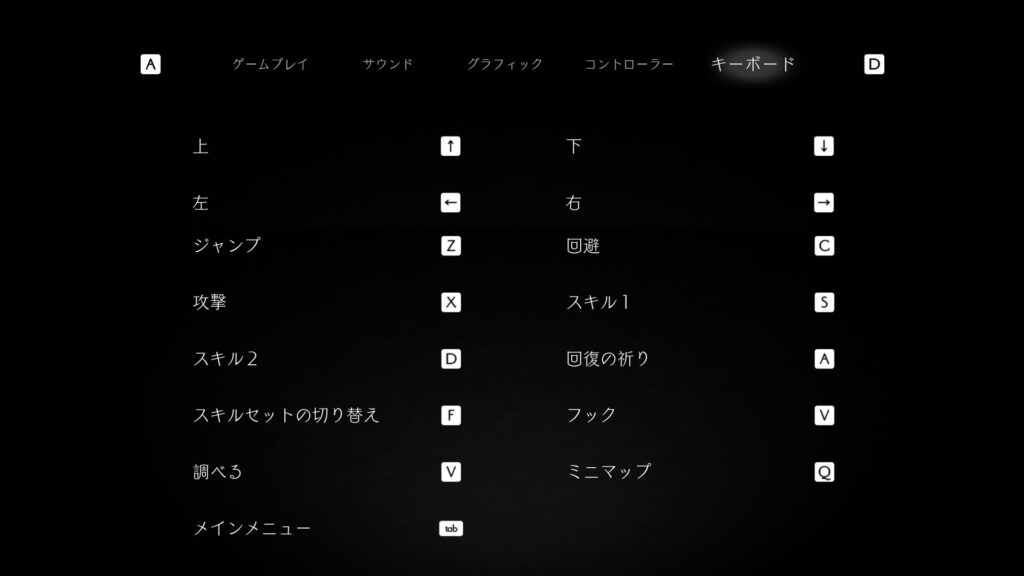
一般的なPCゲームでは、WASDキーが移動に割り当てられ、周辺のキー(SpaceやShiftなど)にアクションを配置するのが標準的な慣習です。しかしエンダーリリィズのデフォルトでは、これが逆になっています。
- 移動:矢印キー(↑↓←→)
- 各アクション:WASDキー周辺
矢印キーで移動し、左手側のWASD付近に攻撃やジャンプなどのアクションが置かれる構成です。PCゲームに慣れている方ほど、最初の操作で「手の役割が逆だ」と感じるはずです。
PCゲーマーが戸惑いやすいポイント
このデフォルト配置で戸惑いやすいのは、右手が矢印キーに固定される点です。
矢印キーはキーボードの右下に位置しているため、移動操作に右手を常時拘束されます。すると左手がWASD付近で攻撃・ジャンプ・回避などをすべて担うことになりますが、ここで指の物理的な制約が出てきます。
左手のホームポジションからWASDに指を置いた場合、小指はQやTabあたり、薬指はA、中指はW、人差し指はDにそれぞれ届きます。ここに攻撃・ジャンプ・回避・祈り(回復)といった複数のアクションを振り分けると、とっさの同時押しや連続入力で指が干渉しやすくなります。
さらに、右手が矢印キーにある状態ではマウスを併用できないため、マウス操作に慣れた方にとっては追加のストレスになります。
もっとも、デフォルト配置にも「左手だけでアクションが完結する」という設計意図はあります。実際に検証でもデフォルトのまま序盤をクリアできており、慣れれば機能する配置ではあります。ただし「WASDで移動したい」という感覚が強い方にとっては、配置変更を検討する価値があるでしょう。
WASD派向けの割り当て例と考え方
ここからは、デフォルトの矢印キー移動が合わず、WASDで遊びたい方に向けた割り当て例を紹介します。あくまで検証で実際に使った一例であり、唯一の正解というわけではありません。
WASD移動+マウス併用の割り当て例
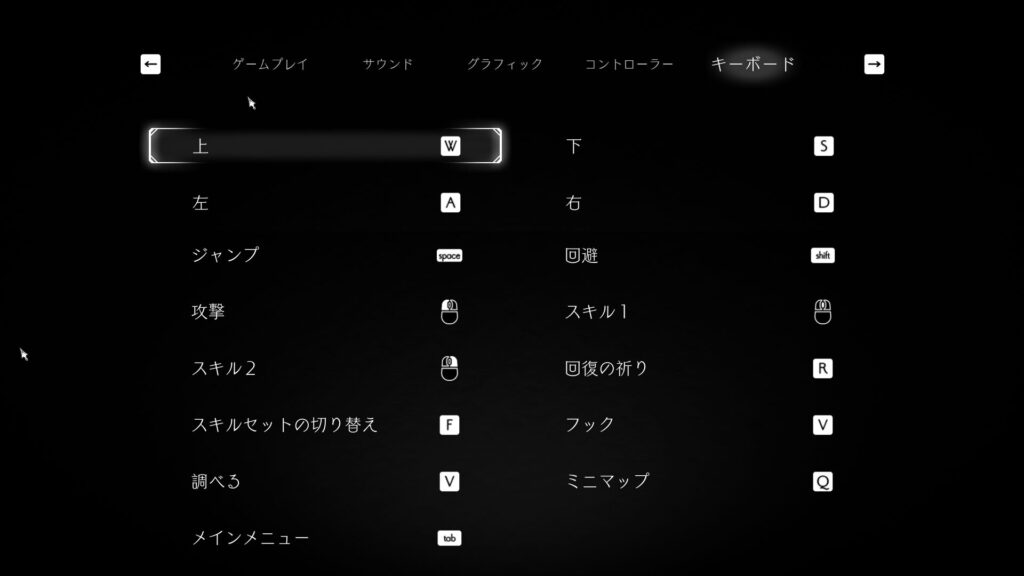
検証を通じて感じたのは、WASDに移動を寄せる場合、攻撃系のアクションはキーボードの右手キー(J/K/Lなど)よりもマウスボタンに割り当てた方がとっさの押し間違いが少なかったという点です。キーボードだけで右手側に3つの攻撃キーを振り分けると、ボス戦の緊迫した場面でどのキーがどのスキルか混乱しやすくなりました。マウスであれば左クリック・右クリック・サイドボタンという物理的に区別しやすい入力に分けられるため、操作ミスが減ります。
以下が、検証で使用した割り当て例です。
- 移動(上下左右): W / A / S / D — 左手の中指・薬指・人差し指で操作
- ジャンプ: Space — 左手の親指で操作
- 回避(ダッシュ): Shift(左) — 左手の小指で操作
- 祈り(回復): R — 左手の人差し指をDから1つ上にずらして操作
- 攻撃(メインスキル): マウス左クリック — 右手の人差し指
- 攻撃(サブスキル1): マウス右クリック — 右手の中指
- 攻撃(サブスキル2):(サイドボタンまたはホイールクリック) — 右手の親指または中指で操作
この配置のポイントは、左手を移動+防御系(ジャンプ・回避・祈り)、右手を攻撃系(マウスの各ボタン)に分離する考え方です。
なお、奥義については独立したキーを割り当てるのではなく、Wキー(上入力)を押しながら発動したいスキルのボタンを押すことで発動できます。そのため、まずは上記の攻撃アクション3枠の配置を整理することが先決です。
この割り当て例は、矢印キー移動がしっくりこない人、普段からWASD移動に慣れている人、右手でマウス操作を混ぜた方が攻撃を整理しやすい人に向いています。逆に、デフォルト配置のままでも違和感が少ない方は、無理に変えなくても大丈夫です。
祈り(回復)のキー選びについて
検証では、祈りを最初Xキーに置いてみましたが、これは使いにくく感じました。WASDに手を置いた状態でXキーを押すには中指を下段に大きくずらす必要があり、焦った場面で「回復したいのにとっさに指が届かない」という状況が起きました。
Rキーに変更したところ、人差し指をDから1つ上にずらすだけで届くため、緊急時の反応速度と普段の押しやすさの両方が改善されました。祈りは誤爆を避けたい操作ではありますが、同時に「ボスの攻撃が途切れた一瞬に咄嗟に押せるか」も重要です。遠ざけすぎるとかえって回復が間に合わなくなるため、バランスの取れた位置を探すのがポイントです。
Spaceジャンプ+Shift回避の感触
Spaceでジャンプ、Shiftで回避、という組み合わせ自体は方向性として悪くありません。親指と小指という別々の指に分離されるため、取り違えのリスクは低くなります。
ただし、検証を通じて感じたのは、WASDで移動しながらSpaceやShiftを同時押しする操作にはかなり慣れが必要だったということです。特に左方向(Aキー)に移動しながらShiftで回避する場面では、薬指と小指の連携に窮屈さを感じました。
WASD操作に馴染みのある方であれば短時間で慣れるかもしれませんが、最初から完璧に動かせるとは限りません。「最初は少しぎこちないが、慣れれば合理的な配置になる」という認識で始めるのがよいでしょう。
配置を決めるときに意識したい「指の守備範囲」
上記の割り当て例をベースに自分で微調整したい場合は、**「各指がホームポジションから無理なく届くキーの範囲」**を意識してください。
左手の各指の守備範囲は、WASDに手を置いた状態でおおむね次のようになります。
- 小指: Shift、Ctrl、Tab、Q、Caps Lock
- 薬指: A、1、2、Z
- 中指: W、S、2、3、X
- 人差し指: D、E、R、F、C、V、3、4
- 親指: Space、Alt
各アクションの優先順位としては、回避やジャンプといった被弾を防ぐ操作を最も押しやすい位置に置き、次いで高頻度の攻撃(マウスに寄せるなら左手側では不要)、そして祈りは「誤爆しにくいが咄嗟に届く位置」を選ぶ——という考え方を軸にするとまとまりやすいです。
キー変更の手順とゲーム内でできること・できないこと
割り当てが決まったら、次はゲーム内で実際に設定を変更します。手順はシンプルです。
Settings → Keyboard からの変更手順
キーバインドの変更は、以下の流れで行います。
- ゲームを起動し、メインメニューまたはポーズメニューから 「Settings」 を開きます。
- 設定画面の中から 「Keyboard」 タブを選択します。
- 変更したい操作項目を選び、Enterキーを押します。
- 画面の指示に従い、新しく割り当てたいキーを押します。
- キーが登録されたことを確認し、次の項目へ進みます。
すべての変更が終わったら、設定画面を閉じてプレイを再開してください。変更は即座に反映されます。
すでに別の操作に使われているキーを指定すると、競合しないように割り当てが自動で入れ替わるようです。ただ念のため、変更後は意図した配置になっているかを一覧で確認しておくと安心ですよ。
メニュー操作キーはゲーム操作と別枠になっている
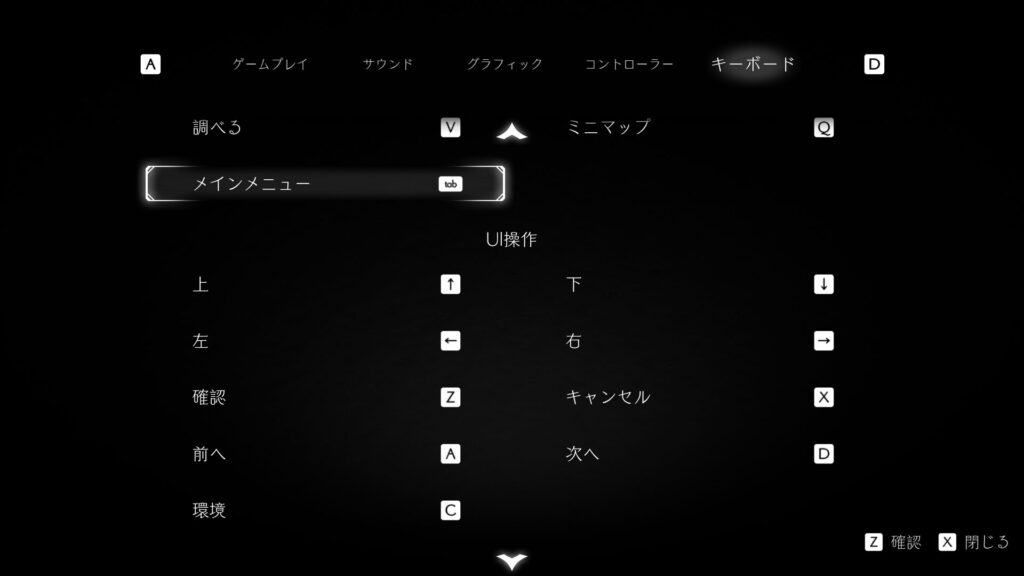
1つ注意すべき点があります。エンダーリリィズでは、ゲーム中のアクション操作キーとメニュー画面の操作キーが別々に管理されています。
つまり、ゲーム操作のキーをリバインドしても、マップ画面やインベントリ画面内のカーソル移動・決定・キャンセルといったメニュー操作には反映されません。これは仕様上の設計であり、開発者側からも同様の説明がなされています。
メニュー操作キーの変更方法については別途手順がありますが、本記事では割愛します。まずはゲーム操作側のキーバインドを整えることを優先してください。メニューキーの詳細な変更手順を知りたい方は、関連記事をご参照ください。
キーボード操作で起きやすい誤操作とその対策
キーバインドを変更する前——あるいは不適切な配置のまま遊んでいるとき——に陥りやすい誤操作パターンを取り上げます。これらを理解しておくことで、配置設計の重要性がより実感できるはずです。
祈り(回復)の誤爆と、届かない問題
祈り(回復)は、押すべきタイミングが非常にシビアな操作です。誤操作には2つのパターンがあります。
1つ目は誤爆です。祈りを攻撃キーの近くに配置していると、戦闘中に攻撃しようとして間違えて回復を発動してしまうことがあります。祈りの回数は限られているため、意図しない消費はそのまま探索の余裕を削ることになります。
2つ目は、逆に必要なときに押せない問題です。誤爆を恐れて祈りを遠いキーに配置しすぎると、ボスの攻撃が途切れた一瞬に素早く回復することができず、結果的にダメージレースで不利になります。
前述のとおり、検証ではXキーが遠すぎて咄嗟に届かず、Rキーに変更して改善しました。祈りのキー選びは「誤爆しにくく、かつ緊急時に指が届く」位置を探すバランスが大切です。
回避とジャンプの取り違え
回避(ダッシュ)とジャンプを隣接するキーや同じ指で担当するキーに割り当てていると、ボス戦で押し間違いが起きやすくなります。
たとえば、回避をEキー、ジャンプをRキーに配置した場合、両方とも左手の人差し指の守備範囲内に入ります。冷静な場面なら押し分けられますが、ボスの連続攻撃を捌く緊迫した局面では、指が滑って逆の操作を入力してしまいがちです。回避するつもりがジャンプしてしまい、空中で被弾——というのはよくあるパターンです。
対策としては、回避とジャンプを物理的に離れた別の指に割り当てることが有効です。割り当て例で示したShift(小指)とSpace(親指)の組み合わせであれば、独立した指で操作するため取り違えは起きにくくなります。
奥義の暴発(上入力+攻撃の同時押し)
エンダーリリィズでは、上入力を押しながら発動したいスキルを押すと奥義が発動する仕様になっています。
WASD移動にしている場合は、W+メインスキル / サブスキル1 / サブスキル2 の形になります。
この仕様が問題になるのは、攻撃キーが移動キーの近くにある場合です。たとえば攻撃をEやFに置いていると、上方向への移動から攻撃に移る際にWキーがわずかに残った状態でスキルボタンを押してしまい、意図せず奥義が発動することがあります。
奥義にはクールダウンがあるため、意図しない場面での暴発は使いたいときに使えないという機会損失になります。
この問題については、攻撃系をマウスボタンに割り当てて左手の移動キーと物理的に分離することで大幅に緩和できます。WASD+マウス併用の割り当て例であれば、Wキーとスキルボタンを左手・右手に分けられるため、意図しない同時押しが起きにくくなります。
まとめ:デフォルトと比べつつ、自分に合う配置を見つけよう
本記事のポイントを整理します。
エンダーリリィズのデフォルト配置は独特ではあるものの、そのまま序盤をクリアすることは十分に可能です。検証でもデフォルトとWASD配置の両方で守り人シーグリッドを撃破でき、操作方式の違いによる明確な優劣は感じませんでした。
ただし、「WASDで移動したい」という方にとっては、配置の見直しに価値があります。その場合は、WASD移動+Spaceジャンプ+Shift回避を左手に置き、攻撃系はマウスボタンに集約するのが現実的な選択肢の1つです。祈り(回復)はRキーなど、誤爆しにくく咄嗟に届く位置を選んでみてください。
まずはこの割り当て例で序盤を遊んでみて、手に馴染むかどうかを試してみてください。PC版の設定全体を見直したい方は、設定まとめの記事も参考になります。また、日本語対応や操作面もまとめて確認したい方は、購入前チェック向けの記事もあわせてどうぞ。
- PC版の設定全体を先に見直したい方はこちら
→ エンダーリリィズ PC版を快適に遊ぶ設定まとめ|キーボード・コントローラー・画面設定 - 購入前の不安をまとめて確認したい方はこちら
→ エンダーリリィズはPCで買うべき?Steam版の評価・難易度・購入前チェックまとめ - 日本語対応やコントローラー対応を先に確認したい方はこちら
→ ENDER LILIESのPC版は日本語で遊べる?対応言語・コントローラー・Steam機能を確認 - 難しさが不安な方は、難易度の整理記事もどうぞ
→ エンダーリリィズは難しい?初心者にはきつい?死にゲー苦手目線で難易度を解説
※当ブログで使用しているゲームのスクリーンショットや関連画像の著作権は、すべて各デベロッパー・パブリッシャー様および配信プラットフォームに帰属します。いつも素晴らしいゲーム体験をありがとうございます!
※なお、記事内のイメージイラストは画像生成AIを使用して作成したものです。個人メディアの運営を効率化し、より多くの役立つ情報をお届けするためにAIツールを活用しています。
※画像引用:©BINARY HAZE INTERACTIVE Inc.
コメント