ENDER LILIES: Quietus of the Knights(エンダーリリィズ)をPCで遊ぶとき、「やっぱりコントローラーの方がいいの?」と迷う方は多いのではないでしょうか。
この記事では、Steamでコントローラーを使う際の認識状況の確認方法から、ゲーム内設定・Steam側設定のチェックポイントまで、パッドで快適にプレイするための実用的な手順をまとめています。基本的な考え方は「まずデフォルトで遊んでみて、必要があれば調整する」というシンプルなものです。設定を触る前に、ぜひ一度目を通してみてください。
先に結論だけまとめると次のとおりです。
- エンダーリリィズは基本的にコントローラー向きのゲームです。
- 多くの方は、まずデフォルト設定のまま遊び始めて問題ありません。
- 違和感がある時だけ、ゲーム内の「設定」→「コントローラー」とSteam側の「プロパティ」→「コントローラ」を順に確認してみてください。
エンダーリリィズはコントローラー向きのゲームか
結論から言えば、エンダーリリィズはコントローラーでのプレイが推奨されているゲームです。
その根拠のひとつが、Steamストアページやデータベースサイト(SteamDB)に記載されている対応情報です。本作には「フルコントローラーサポート(Full Controller Support)」と「ゲームパッド推奨(Gamepad Preferred)」の両方が設定されています。フルコントローラーサポートは、ゲーム起動から終了までコントローラーだけで操作できることを意味し、ゲームパッド推奨は開発元がゲームパッドでの操作を想定して設計していることを示すものです。
エンダーリリィズは2Dメトロイドヴァニア系のアクションRPGであり、回避や攻撃のタイミングが重要な場面が多く登場します。アナログスティックによる移動と、ボタンへの各アクション配置がコンパクトにまとまるコントローラーは、こうしたジャンルとの相性が良いとされています。
もちろん、キーボードとマウスでプレイすることも可能です。本作はキーバインドの変更にも対応しているため、好みに合わせた配置に調整すればキーボードでも十分に楽しめます。キーボード操作の詳しい設定方法については、キーボード設定おすすめ記事で解説していますので、そちらもあわせてご覧ください。

Steamでのコントローラー対応状況を確認する
コントローラーを接続する前に、Steam上で本作のコントローラー対応状況を確認しておくと安心です。
確認方法はシンプルで、Steamストアページの「コントローラー」欄を見るだけです。エンダーリリィズの場合、「フルコントローラーサポート」と表示されていますので、コントローラーのみでゲーム全体を操作できることが分かります。
また、SteamDBなどの外部データベースを参照すると、「Steam Input API Supported」というタグも確認できます。これは本作がSteamのコントローラー入力システム(Steam Input)に対応していることを示す情報です。Steam Inputに対応しているゲームでは、Steamクライアント側でボタン割り当てやコントローラーの挙動を調整できる場合がありますが、まずはデフォルト設定のまま遊んでみることをおすすめします。
まずデフォルトのまま遊んでみる
コントローラーを使い始めるとき、最初からあれこれ設定を変えたくなるかもしれません。しかし、エンダーリリィズの場合、多くのケースでデフォルトのまま問題なくプレイできます。まずはコントローラーをPCに接続して、そのままゲームを起動してみてください。
本作はコントローラーを接続するだけで各アクションがあらかじめ割り当てられた状態で起動します。特にXbox系のパッドを有線接続している場合は、違和感なくそのまま遊べるケースが多い傾向です。
デフォルトで問題ないケース
以下のような状況であれば、設定を変更せずそのまま遊び始めて問題ありません。
Xbox系コントローラーやXInput対応パッドを使っている場合は、接続するだけで自動的に認識され、デフォルトのボタン配置で快適に操作できます。有線接続であれば認識トラブルも起きにくく、最もスムーズにプレイを始められる構成です。
ボタン配置に特にこだわりがなく、ゲーム内に表示される操作ガイドどおりに遊べている場合も、無理に設定を変更する必要はありません。デフォルト配置のまま操作感に慣れてから、不満が出た時点で調整を検討するのがおすすめです。
設定を見直した方がよいケース
一方で、以下のような場合はデフォルト設定のままだと違和感が出ることがあります。
PlayStation系のコントローラー(DualShock 4、DualSenseなど)を使用している場合は、環境によってSteam側の設定を見直した方がよいケースがあります。入力が正しく反応しないように感じたときは、後述するSteamのプロパティ画面を確認してみてください。
また、デフォルトのボタン配置がプレイスタイルに合わないと感じる場合も、設定の見直しを検討するタイミングです。たとえば攻撃や回避のボタン位置を入れ替えたいといった要望は、ゲーム内のコントローラー設定で対応できます。
ゲーム内のコントローラー設定で確認すること
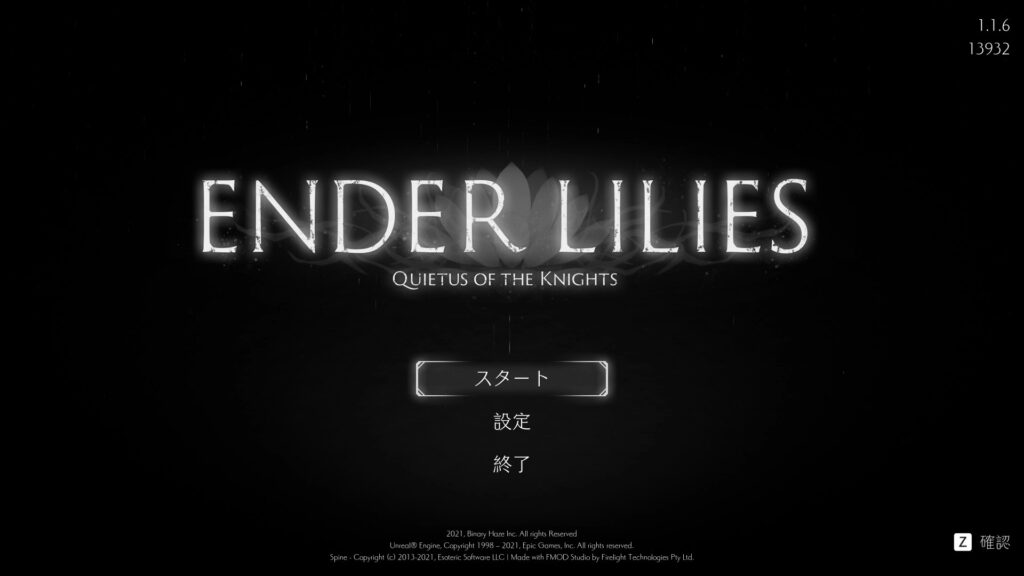
エンダーリリィズでは、タイトル画面またはゲーム中のメニューから「設定」を開き、上部のタブを「コントローラー」に切り替えると、現在のボタン割り当てを一覧で確認できます。ジャンプ・攻撃・回避・スキル・フックなど、主要なアクションごとに、どのボタンが割り当てられているかがそのまま表示されます。
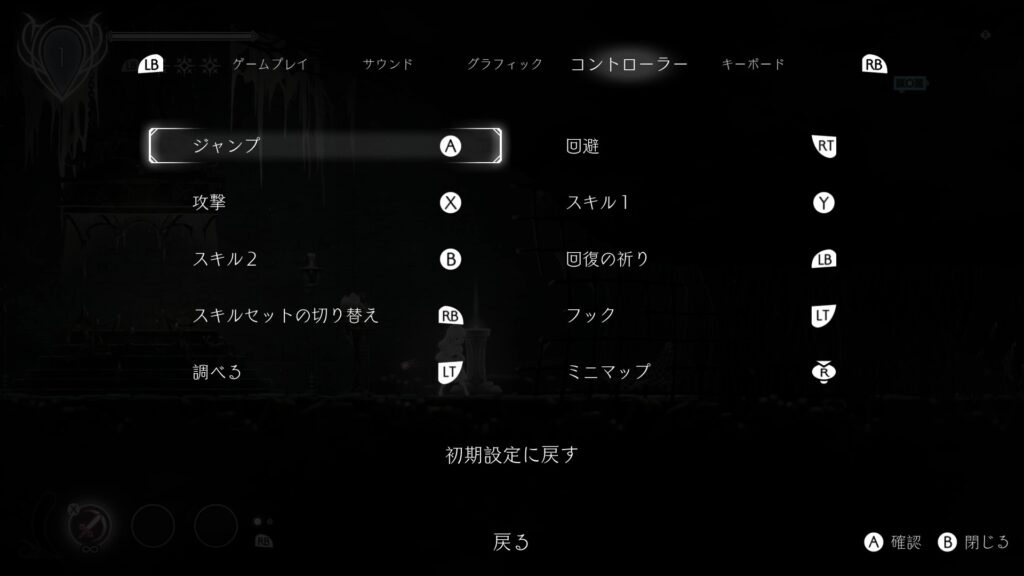
デフォルトの配置に違和感がある場合は、この画面から各項目を選んで個別に割り当てを変更できます。また、画面下部の「初期設定に戻す」からデフォルトへ一括で戻すこともできますので、いろいろ試して分からなくなっても安心です。
Steam側のコントローラー設定で確認すること
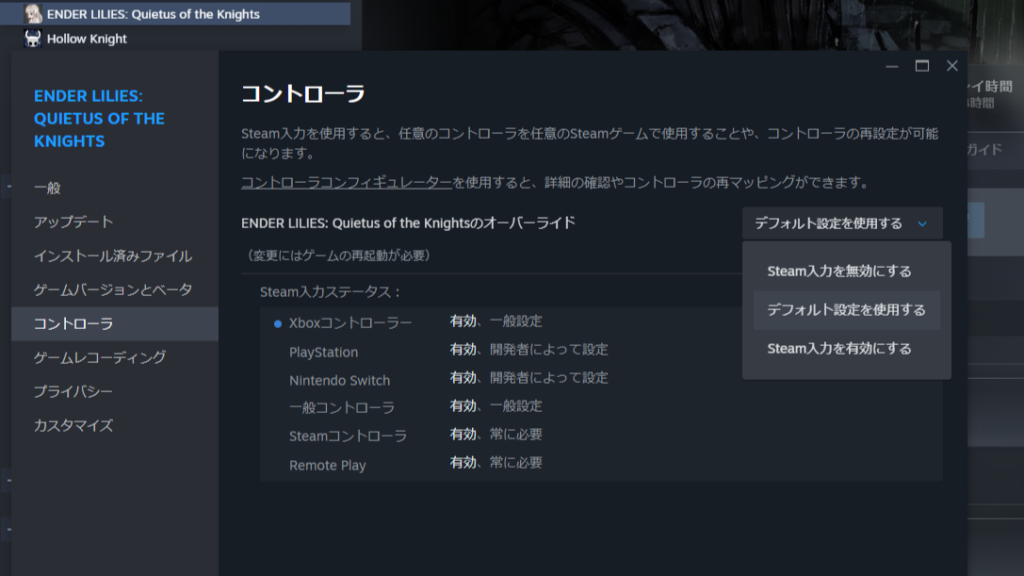
Steamクライアント側にもコントローラー関連の設定項目がありますが、ここで開くのはあくまでSteam入力のオーバーライド設定を確認する画面です。ボタン配置そのものを並び替えたい場合は、同じ画面から「コントローラコンフィギュレーター(コントローラレイアウト)」を開く導線が別にありますが、通常は触る必要はありません。まずは「オーバーライド設定が想定どおりか」だけ確認できれば十分です。
ライブラリから「プロパティ」→「コントローラ」を開く手順
Steamクライアントのライブラリを開き、ゲーム一覧から「ENDER LILIES: Quietus of the Knights」を右クリックして「プロパティ」を選択します。左側のメニューから「コントローラ」タブを選ぶと、本作のオーバーライド設定画面が表示されます。
「デフォルト設定を使用する」のまま使ってよいか
画面には「ENDER LILIES: Quietus of the Knightsのオーバーライド」という項目があり、ドロップダウンで入力方式を切り替えられるようになっています。通常は「デフォルト設定を使用する」が選ばれているはずで、Xbox系コントローラーを使っていてゲーム内の操作にも問題がなければ、このまま変更する必要はありません。
PS系コントローラーで違和感がある場合や、入力方式をゲーム側でカスタマイズしたい場合は、ここを切り替えることで挙動が変わるケースがあります。
パッドがうまく動かない時に最初に見る3つのポイント
コントローラーを接続してもうまく動かない場合、まずは以下の3つを順番に確認してみてください。
1つ目は、コントローラーの接続状態です。USBケーブルがしっかり挿さっているか、ワイヤレスの場合はペアリングが正常に完了しているかを確認してください。また、コントローラーはゲームを起動する前に接続しておくことが重要です。ゲーム起動中に接続すると正しく認識されない場合があります。
2つ目は、Steam側の設定です。前述の「プロパティ」→「コントローラ」画面で、オーバーライド設定が意図せず変更されていないかを確認してください。PS系コントローラーを使っていて反応が安定しない場合は、この設定を切り替えてみることで改善するケースもあります。
3つ目は、ゲームとSteamクライアントの再起動です。一度ゲームを完全に終了し、Steamクライアントも再起動してから、改めてコントローラーを接続した状態でゲームを起動してみてください。一時的な認識エラーであれば、再起動だけで解決することも少なくありません。
まとめ:コントローラー設定は「デフォルト→必要なら調整」の順で
エンダーリリィズは「フルコントローラーサポート」「ゲームパッド推奨」に対応した、コントローラーでのプレイが推奨されるタイトルです。Xbox系コントローラーであれば、接続するだけで快適に遊べるケースが多くなっています。
違和感が出てきたときは、まずゲーム内の「設定」→「コントローラー」でボタン割り当てを確認し、それでも解消しない場合にSteam側の「プロパティ」→「コントローラ」でオーバーライド設定をチェックする、という順番で進めると迷いにくいです。最初から細かい設定に手を出すよりも、デフォルトで遊びながら気になる点が出てから調整する方が、無駄な手戻りを防げます。
この記事ではパッド操作に絞って解説しましたが、プレイ環境や好みによっては他の記事も参考になるかもしれません。
- キーボードでのプレイを検討している方は、キーボード設定おすすめ記事で操作配置のポイントを紹介しています。



コメント