「使い慣れたSwitchのプロコンをPCに繋いだのに、決定とキャンセルが逆でゲームがまともに遊べない!」……そんな悩みを抱えていませんか?実はこれ、PCゲームの標準規格(Xbox形式)と、日本の任天堂形式で「決定ボタン」の物理的な配置が逆であるために起こる「PCゲーマーの登竜門」とも言える問題です。
新しいコントローラーを買い足す必要はありません。SteamにはSwitchユーザーのための「神機能」が標準搭載されており、設定一つでいつも通りの操作感で遊べます。初心者の方がつまずきやすいポイントを押さえつつ、最短で快適なプレイ環境を作る手順を解説します。
PCとプロコンを接続する2つのルート(有線・無線)
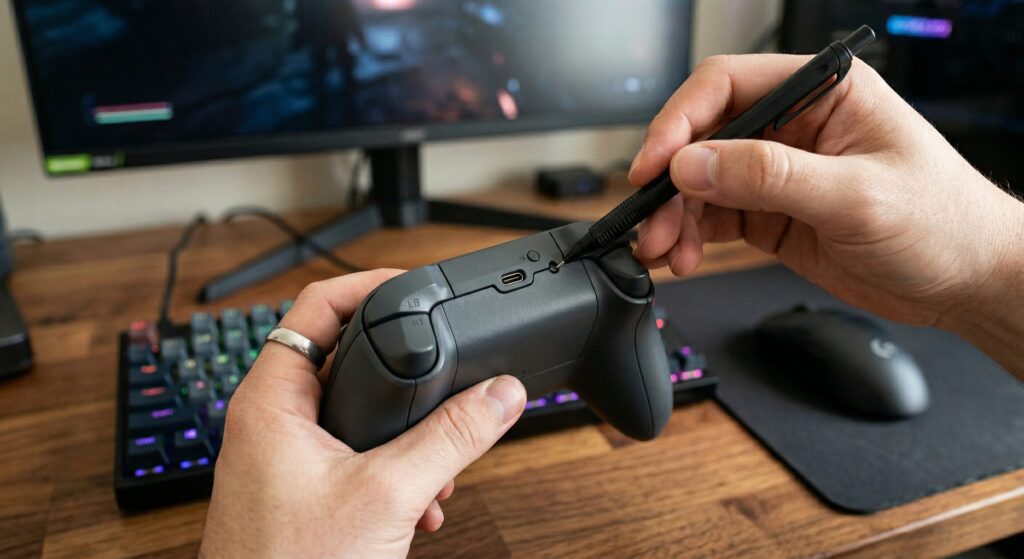
まずは物理的な接続です。ご自身のプレイスタイルに合わせて選択してください。
ケーブルを挿すだけの「有線接続」
USB-CケーブルでPCと繋ぐだけの最も確実な方法です。
とにかく今すぐ遊びたい、プレイ中の充電切れを気にせず遊びたい人に向いています。設定も繋ぐだけで完了します。
デスクがスッキリする「無線接続(Bluetooth)」
寝転がって遊びたい、デスクの配線を減らしてスッキリさせたい人に向いています。
- PC側の準備: Windowsの「設定」→「Bluetoothとデバイス」から「デバイスの追加」→「Bluetooth」を選択して待機します。
- プロコンの操作: プロコン上部のUSB端子横にある小さな凹みボタン(シンクロボタン)を長押しします。
- 仕上げ: PC画面に「Pro Controller」が表示されたらクリックして接続完了です。
Steam以外のプラットフォームで遊ぶ場合
Steam上では設定一つで快適に動きますが、Xboxアプリ(PC Game Pass)やEpic Gamesなど、Steam以外のプラットフォームで遊ぶ場合は、有線・無線問わず「BetterJoy」などの外部ツールが別途必要になるケースが多くなります。これについての詳しい設定手順は、別記事にて解説します。
Nintendo Switch 2 Proコントローラーについて
Steamのアップデートにより、次世代機向けの「Nintendo Switch 2 Proコントローラー」も有線・無線ともに正式サポートされました。背面ボタン(GL/GR)や追加のCボタンも認識可能です。
「決定とキャンセルが逆」を解決!Steamのボタン配置設定
なぜ画面の表示と手元のボタンが逆になるのでしょうか。これはPCゲームの標準規格と任天堂規格で、ボタン配置の考え方が違うためです。
| 規格 | 決定ボタン | キャンセルボタン |
| Xbox(PC標準) | 下ボタン(A) | 右ボタン(B) |
| 任天堂 | 右ボタン(A) | 下ボタン(B) |
この違いを、ソフトウェア側で論理的に「フリップ(反転)」させるのがSteamの役割です。
神機能「Nintendoボタンレイアウトを使用」の設定手順
この設定をオンにすることで、画面に「A」と出たら右側のボタンを押せば良い状態(物理配置と画面表示の一致)になります。
- Steamの左上メニュー「Steam」→「設定」→「コントローラ」を開く。(※本記事は通常のデスクトップモードでの操作を前提としています。全画面のBig Pictureモードになっている場合は、右上の歯車アイコンから設定を開いてください)
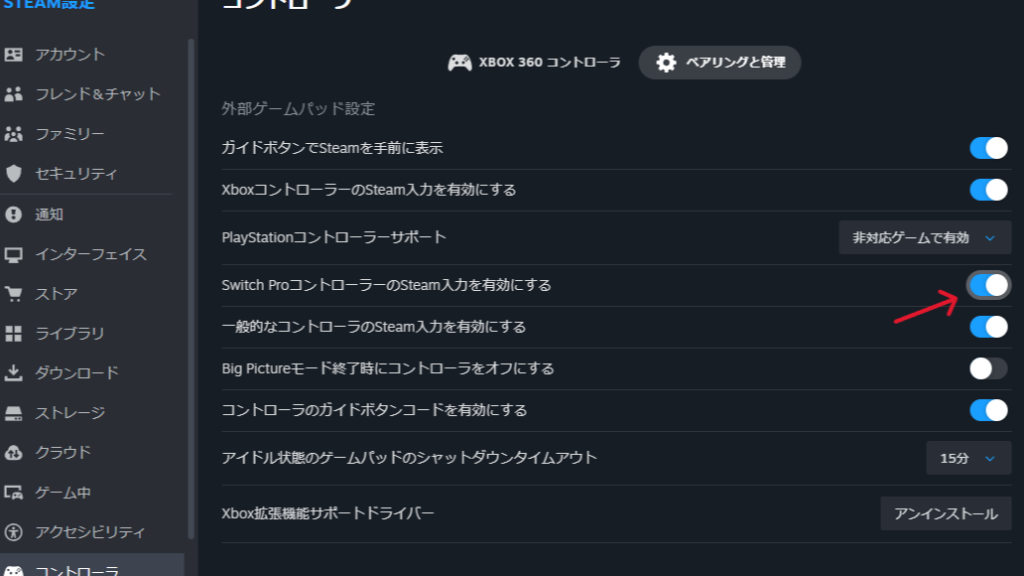
- 外部ゲームパッド設定の項目にある「Switch ProコントローラーのSteam入力を有効にする」をオンにする。
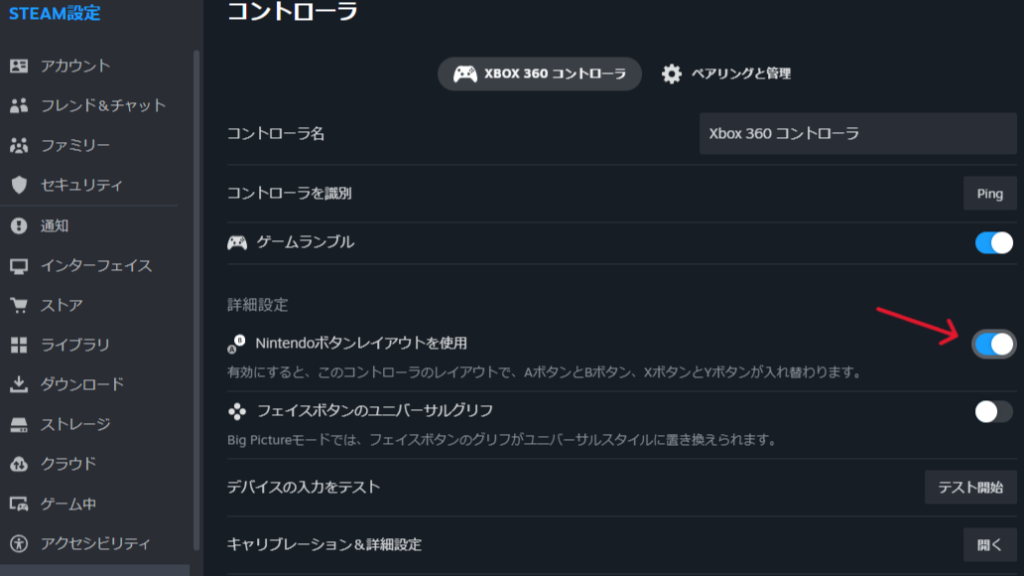
- 同じ画面を少し下へスクロールし、詳細設定の項目にある「Nintendoボタンレイアウトを使用」をオンにする。
これにより、Steamが内部的にXInput(Xbox規格)の信号をSwitchの配置に合わせて入れ替えてくれます。
特定のゲームで配置を微調整したい場合
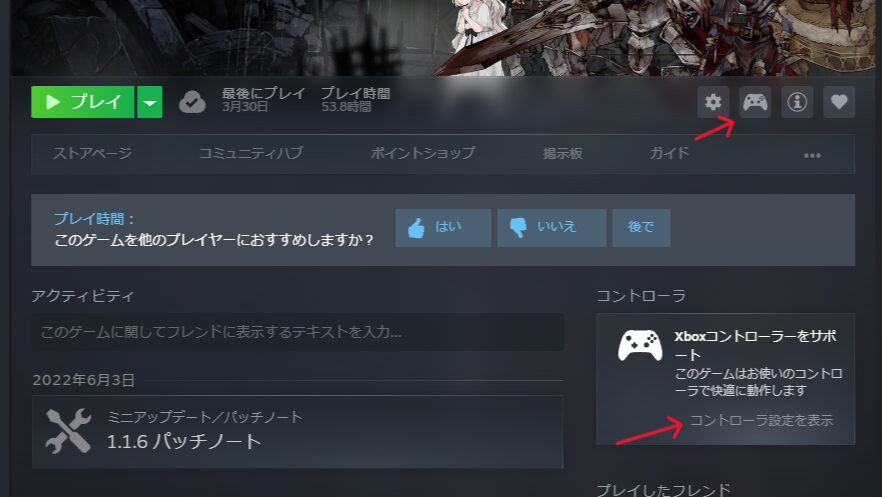
格闘ゲームやシューティングなど、タイトルごとに個別の配置にしたい場合は「レイアウトを編集」を使いましょう。
ライブラリの各ゲームページにある「コントローラアイコン(または右側の『コントローラ設定を表示』)」から、特定のボタンに別のキーを割り当てたり、連射設定を追加したりすることが可能です。
PCゲーマーあるある?接続後のトラブルシューティング
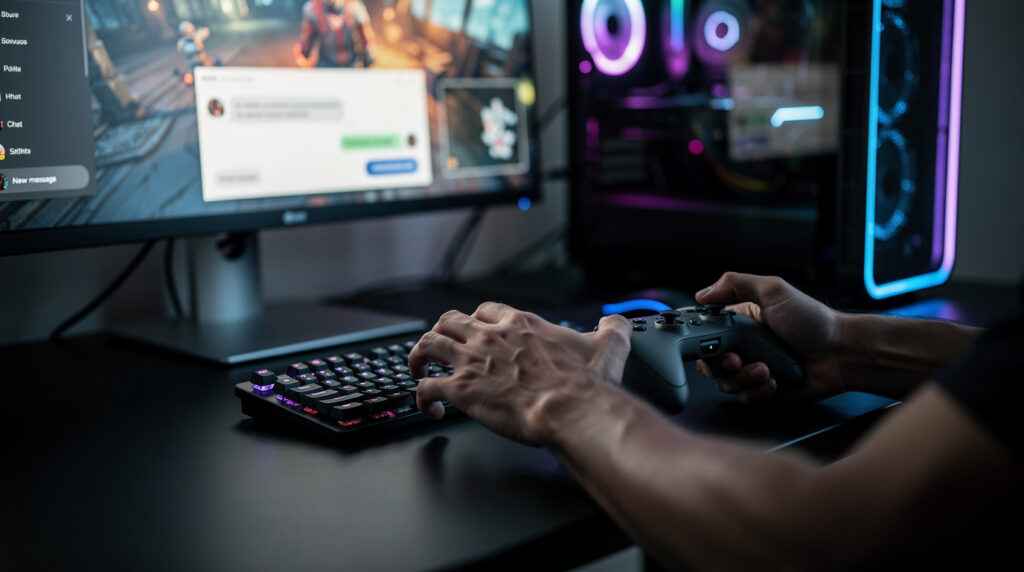
設定が完了しても、PCゲームならではの「謎の現象」が起こることがあります。慌てずに対処していきましょう。
HOMEボタンがずっと青く光ってるんだけど…
これはSteamが「ちゃんと認識してるよ!」とアピールしている特有の動作ですので、故障ではありません。ただ、プレイ中に眩しかったり、バッテリー消費が気になる場合は、プロコン上部の「シンクロボタン」を1回カチッと短く押してください。LEDが消灯し、電源もオフにできます。
繋いでるのに急にゲームが操作できなくなった!
裏でDiscordの通知が来たり、うっかり別のウィンドウを開いたりしませんでしたか?これはPCゲーム特有の「フォーカスが外れた」状態です。
故障やフリーズではないので、慌てずに Alt + Tab キーでゲーム画面に戻すか、マウスでゲーム画面を一度クリックしてみてください。操作の優先権が戻ってきます。
スティックが勝手に動く……(ドリフト現象)
プロコンを使っていると遭遇しやすい現象ですが、実はSteamの機能で直るケースがあります。
先ほどの「コントローラ」設定画面を開き、「キャリブレーションと詳細設定」から、スティックの「デッドゾーン(反応しない遊びの部分)」を少し広げてみてください。軽度のドリフトならこれでピタッと収まります。
※詳しいデッドゾーンの調整手順や、知っておくと便利なSteamのコントローラー設定については、以下の記事で画像付きで解説しています。
まとめ:手に馴染んだ相棒と一緒に、広大なSteamの世界へ!
お疲れ様でした。最後に、今回の設定手順を簡単におさらいしておきましょう。
- 接続: 有線(ケーブル)または無線(シンクロボタン長押し)でPCと繋ぐ
- AB逆問題の解決: Steam設定で「Steam入力を有効にする」と「Nintendoボタンレイアウトを使用」をオンにする
たったこれだけで、PC専用のコントローラーを新調しなくても、いつもの操作感で遊べるようになります。
これであなたの手に馴染んだプロコンは、PCゲームにおいても最高のパフォーマンスを発揮する「相棒」へと進化しました。専用のコントローラーを新調する予算が浮いた分、次のSteamセールで気になっていたあの名作や、積みゲーを増やす軍資金に回せるのもゲーマー冥利に尽きますね。今後はPS5のDualSenseやXboxコンの活用法も紹介していく予定ですが、まずは使い慣れたプロコンを武器に、広大なSteamの世界を遊び尽くしましょう!
※当ブログで使用しているゲームのスクリーンショットや関連画像の著作権は、すべて各デベロッパー・パブリッシャー様および配信プラットフォームに帰属します。いつも素晴らしいゲーム体験をありがとうございます!
※なお、記事内のイメージイラストは画像生成AIを使用して作成したものです。個人メディアの運営を効率化し、より多くの役立つ情報をお届けするためにAIツールを活用しています。
コメント