「キーボードとマウス(キーマウ)での操作は肩が凝る…」「もっと背もたれに深く寄りかかって、リラックスして冒険したい」そんな悩み、すごくよく分かります。FPSなどの対人戦はキーマウが有利でも、一人用のRPGやオープンワールドならコントローラーでダラダラ遊びたいですよね。コントローラーを導入すれば、ソファでくつろぎながら、身体への負担を最小限にしてゲームに没頭できます。面倒な設定なしで「繋いですぐ遊べる」、そんなあなたの相棒となる一台の選び方を解説します。
PCゲームを快適に!Steamコントローラー選びの結論と失敗しない基準
迷ったらコレ!Steamとの相性抜群な「王道・定番」モデル
PCゲーム用コントローラーを選ぶ際、まず知っておくべき技術規格が「XInput」です。これはMicrosoftが定めたWindows PC用コントローラーの標準規格。この規格に対応した「Xboxレイアウト」の製品を選べば、PCに接続するだけで複雑な設定をすることなく、ほとんどのゲームが即座に動作します。その中で、圧倒的な安心感を持つ筆頭候補が「Xbox ワイヤレス コントローラー + USB-C ケーブル」です。
- 純正の圧倒的な信頼性
Windowsの開発元であるMicrosoft純正品のため、Steam上での認識の速さと安定性は随一です。 - 接続の柔軟性
付属の2.7mケーブルで電池不要の有線接続ができるほか、Bluetooth接続にも対応しています。※Bluetooth接続も可能ですが、PCでより安定した無線環境を求めるなら、別売りの専用USBレシーバー「Xbox ワイヤレス アダプター」を使用するのが最も確実です。 - 重量バランス
重量データは未掲載ながら、手になじむ形状は世界中のPCゲーマーの基準となっています。


 ポチップ
ポチップ
無線?安い?重視するポイント別の選び方
2026年現在のトレンドを踏まえ、4つの基準を整理しました。
- 耐久性と精度(ホールエフェクト/TMRセンサー)
物理的摩耗がなく、勝手に動く「ドリフト現象」を防ぐ「ホールエフェクトセンサー」はもはや必須級。2026年現在は、さらに高精度で消費電力の少ない次世代の「TMRセンサー」を採用するモデルも増えてきています。 - 付加機能(背面ボタン)
コントローラー裏側のボタンに、複雑なコマンドや同時押しを割り当てられます。中指や薬指を活用することで、操作の忙しいアクションゲームでの快適性が劇的に向上します。 - 重量(肩こりへの影響)
長時間プレイにおいて重量は重要です。軽量な「HyperX Clutch Tanto Mini」はわずか165gですが、多機能な「Xbox Elite シリーズ 2」は約340gあります。肩こりが気になる方は200g台のモデルを目安に選ぶのがおすすめです。 - ポーリングレート(反応速度)
1秒間に何回信号を送るかの指標です。例えば「BIGBIG WON BLITZ2」は有線時に2000Hzという驚異的な数値を誇り、FPSなどでの遅延を極限まで減らせます。一方で、2026年現在は無線(2.4GHz)でも「1000Hz」の高速通信に対応するモデルが普及してきており、「ソファでくつろぎたいけれど遅延も嫌だ」というワガママに応える選択肢も増えています。
 ポチップ
ポチップ
 ポチップ
ポチップ
幻の「Steam純正」と、手持ちのコントローラーの活用法
Steam公式コントローラーは現在入手困難、しかし「専用モデル」がある
かつてValve社が販売していた「Steamコントローラー」は現在生産終了しており、新品入手は困難です。しかし、今のSteamはサードパーティ製へのサポートが極めて厚いため、心配はいりません。特におすすめしたいのが、HORI「ワイヤレスホリパッド for Steam」です。
- 公式ライセンスの安心感
Steamに特化したモデルで、「XInputモード」と「Steamモード」を切り替えて使用可能なのが最大の特徴です。 - 自由なカスタマイズ
Steamの機能を最大限に引き出す設計になっており、純正なきあとの「第2の純正」とも呼べる存在です。
 ポチップ
ポチップ
PS4/PS5やSwitchのプロコンはSteamで使える?
結論から言えば、全く問題なく使えます。Steamの優秀なサポート機能(Steam Input)により、PlayStationのDualSenseやNintendo Switch Proコントローラーを繋ぐだけで、自動的にPC向けに最適化してくれます。
新しいデバイスを買うのも楽しいですが、まずは「家にある使い慣れたコントローラー」を試してみてください。追加投資ゼロでPCゲームが快適になるなら、それに越したことはありません。
唯一の注意点として、PCゲームの画面内ボタン表記はXbox基準(下部がAボタン)が主流です。そのため、Switchのプロコンなどを繋ぐと「画面の表示と手元のボタン配置(A・B・X・Y)が逆で混乱する」というPCゲームあるあるに直面します。とはいえ、これもSteam側の設定で簡単に反転可能です。まずは手持ちの資産を活かして、気軽にプレイを始めてみましょう!
【目的別】Steamおすすめコントローラー厳選紹介
コスパ重視!「一生モノ」の耐久性と多機能を安価に
予算5,000円台までで、価格以上の性能を持つものを探しているなら、以下の2モデルがおすすめです。
- PowerA「バトルドラゴン・ワイヤレスコントローラー」
5,000円台という価格ながら、ホールエフェクトセンサー(スティック&トリガー)、4つの背面ボタン、3段階のトリガーロック(押し込みの深さを物理スイッチで変更可)を全て搭載。さらに「2年保証」が付いており、初心者でも安心して使い倒せる圧倒的コスパモデルです。 - GameSir「Nova Lite」
低価格ながらホールエフェクトセンサーを採用し、スティックドリフトをほぼ0に抑えた検証結果が出ています。Bluetooth/2.4GHz無線に対応し、ポーリングレートも最大500Hz(無線時)と実用十分なスペックです。
 ポチップ
ポチップ
 ポチップ
ポチップ
ケーブルから解放!快適な「無線(ワイヤレス)」モデル
- MSI「FORCE GC300 WIRELESS」
230gと比較的軽量で、背面ボタンを2つ搭載。有線・2.4GHz無線・Bluetoothの3通りに対応するバランスの良い一台です。 - Victrix「Pro BFG」
反応幅0.3mmという極めて鋭い反応速度を持つプロ仕様。スティック配置の入れ替えや天面6ボタン化など、究極のカスタマイズ性を誇ります。 - Xbox Elite ワイヤレス コントローラー シリーズ 2
最大40時間のバッテリー持続を誇り、充電を気にせず週末の連休をこれ一台で乗り切れます。
 ポチップ
ポチップ
 ポチップ
ポチップ
 ポチップ
ポチップ
購入前に知っておきたい!接続方式による注意点
接続の注意点:Bluetooth利用時に知っておくべき仕様
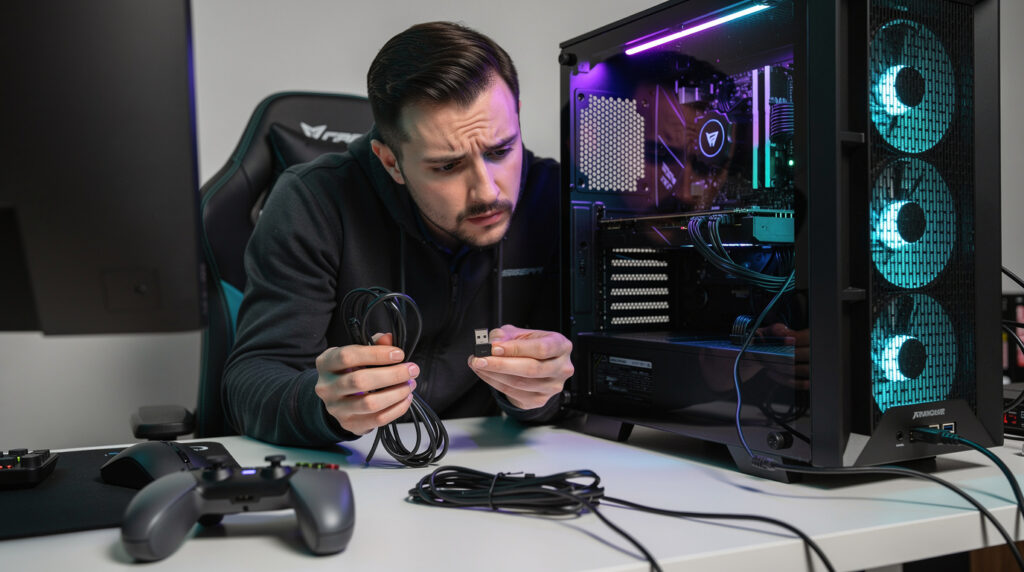
無線モデルを選ぶ際、Bluetooth接続は手軽ですが、注意を促したいポイントがあります。各接続方式のメリットとデメリットは以下の通りです。
1. 有線接続
- メリット: 遅延ゼロ、充電不要。
- デメリット: ケーブルが煩わしい。
2. 専用USBレシーバー(2.4GHz)接続
- メリット: 低遅延で通信が非常に安定している。
- デメリット: PCのUSBポートを1つ占有してしまう。
3. Bluetooth接続
- メリット: 手軽で、スマホやタブレット等と共用しやすい。
- デメリットと注意点: Windows上で「XInput」として正しく認識されず、ゲームが動かない場合がある。
- PCの環境(マザーボードやBluetoothドングルの品質)によっては、接続がブツブツ途切れるストレスがある。
- ※要注意: デスクトップPCの場合、そもそも本体にBluetooth受信機能が搭載されていない機種も多いので事前の確認が必須。
実際にPowerAなどの検証では、Bluetooth接続時にXInputとして認識せず、ゲームで使用できないケースが確認されています。アクションやFPSを遊ぶなら、必ず2.4GHz専用レシーバー付属モデルか有線を選んでください。
まとめ:接続や設定の不安は後回し!まずは繋いで遊んでみよう
Bluetoothの仕様や、手持ちコントローラーのボタン表記の違いなど、PCならではの注意点も解説しました。しかし、「ボタンの割り当てをどう変えよう?」といった細かい設定は、後からSteam側でいくらでも自由に変更できます(詳しい設定方法は別記事でも解説予定です)。
難しく考えすぎず、まずは気に入ったコントローラーをPCに「繋いで動かす」楽しさを優先してください。お気に入りの「相棒」を見つければ、今までキーマウ操作の疲れで敬遠していたゲームが、全く新しい楽しさを持ってあなたを待っています。ぜひ、ぴったりのコントローラーを選んで、眠っている積みゲーをソファで思う存分楽しんでください!
※当ブログで使用しているゲームのスクリーンショットや関連画像の著作権は、すべて各デベロッパー・パブリッシャー様および配信プラットフォームに帰属します。いつも素晴らしいゲーム体験をありがとうございます!
※なお、記事内のイメージイラストは画像生成AIを使用して作成したものです。個人メディアの運営を効率化し、より多くの役立つ情報をお届けするためにAIツールを活用しています。






コメント