「コントローラーに触ってないのに、勝手にキャラが歩き出す……」「エイム中、視点がゆっくりズレていく……」。ゲーマーなら一度は経験する、忌まわしき「ドリフト現象」です。
コントローラーの寿命だと諦めて買い替える前に、ちょっと待ってください!実はそれはまだ寿命ではありません。Steamの設定をいじるだけで、まだまだ現役で使える可能性が高いです。物理的な故障を疑う前に、まずはソフトウェア側での調整を試してみましょう。
なぜ勝手に動くの?「デッドゾーン」の仕組みをサクッと解説
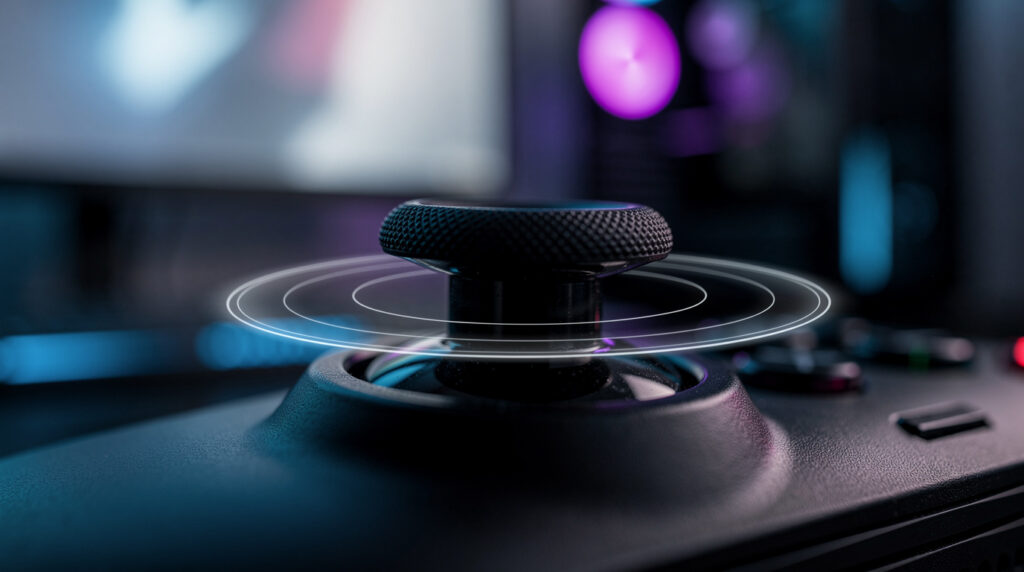
「デッドゾーン(遊び)」とは、簡単に言うと「スティックを倒しても反応しない範囲」のことです。車のハンドルにある「遊び」と同じで、少し動かしただけでは曲がらないようにする「ゆとり」のようなものです。コントローラーを長く使い込むと、物理的な摩耗や内部の汚れによって、スティックを離しても完全に「中心(ゼロ地点)」に戻らなくなります。すると、中心からわずかにズレた信号が「操作」として入力され続け、ドリフト現象が起こるのです。
Steamの設定でデッドゾーンを調整するということは、この中心付近のわずかなズレをあえて「無視する範囲」として設定することを意味します。デッドゾーンを広げることで、感度がほんの少し犠牲になるというトレードオフはありますが、勝手に動くストレスから解放され、正常な操作感を取り戻すことができます。
すべてのゲームで勝手に動くならSteamの「全体設定」
どのゲームを遊んでいても勝手に動いてしまう場合は、Steam全体でコントローラーの基準となるデッドゾーンを設定しましょう。現在の最新のSteamクライアントに基づいた手順を解説します。
- Steamクライアント左上の「Steam」メニューから「設定」をクリック。
- 左側のリストから「コントローラー」を選択。
- ※ここで「外部ゲームパッド設定」を確認し、使用しているデバイスの「Steam入力を有効にする」がオンになっていることを確認してください。
- 同じ画面内にある「キャリブレーションと詳細設定」の横の「開く」をクリック。
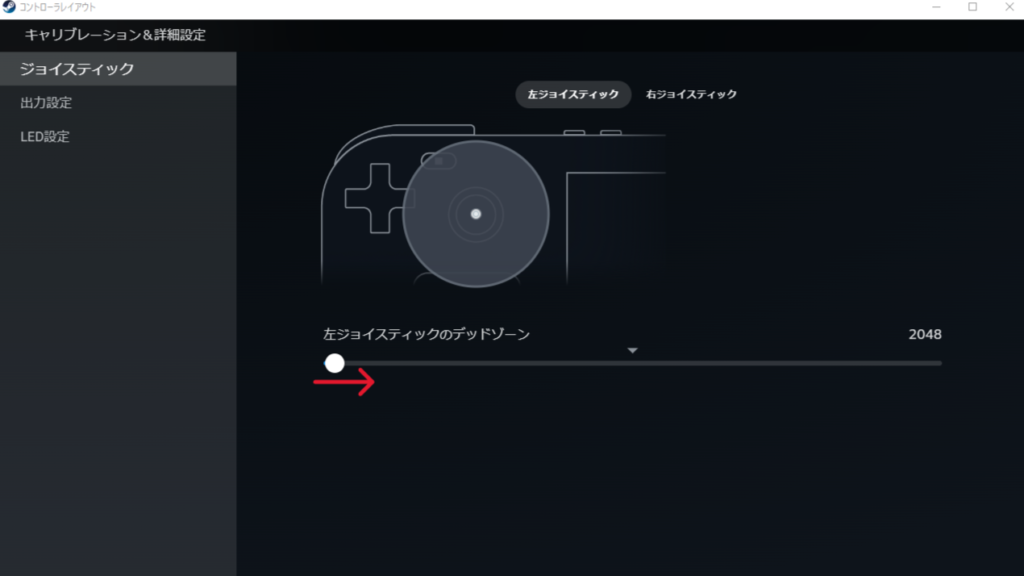
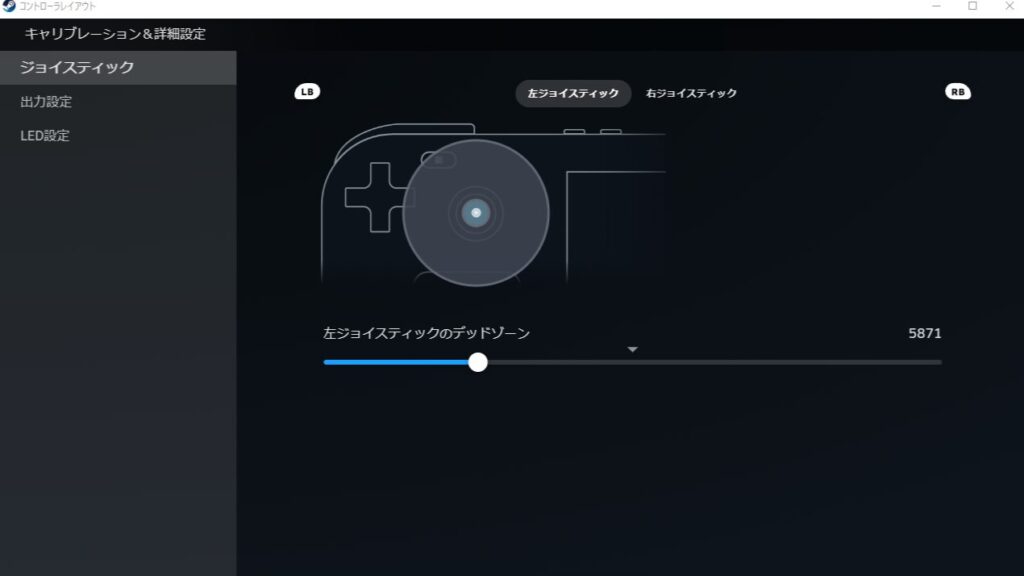
- 左側のメニューで「ジョイスティック」が選ばれていることを確認し、画面中央上のボタンで調整したいスティック(左ジョイスティック または 右ジョイスティック)を選択します。
- 「デッドゾーン」のスライダーを右に動かして、デッドゾーンを広げます。画面上の色は以下の意味を持っています。
- 灰色(出力なし): 反応しない「遊び」の領域。
- 赤色(出力): デッドゾーンを超え、実際に操作が反応している状態(入力があると中心の丸が赤く光ります)。
- スティックの現在の入力位置は「白い点」で表示されます。スティックに触れていない時に、この白い点が灰色の領域内に収まり、中心の丸が赤色(出力状態)に光らない最小限の数値を探して設定します。
- (※設定は自動で保存されるため、そのまま画面を閉じてゲームに戻ってOKです)
特定のゲームだけで勝手に動く場合の対処法
「『Apex Legends』を遊ぶ時だけキャラが勝手に動くけど、他のゲームは平気」といった場合は、ゲームタイトルごとの「初期設定のデッドゾーンの広さ」が原因です。この場合は、以下の手順でトラブルを解決します。
まずは「ゲーム内の設定」を見直そう(優先)
特定のゲームだけ症状が出る場合は、まずゲーム自体のオプション(設定画面)を開き、デッドゾーンの数値を少し上げるのがセオリーです。
Steamの機能を介して無理やりデッドゾーンを作るよりも、ゲーム自体の設定で調整した方が、入力遅延やバグが少なく動作が安定しやすいからです。
ゲーム内に設定が無い場合はSteamの「個別設定」
「ゲームのオプション画面にデッドゾーンをいじる項目がない」、あるいは「設定が大雑把すぎて微調整できない」といった場合の奥の手として、Steamの「個別設定」を使用します。
- Steamの「ライブラリ」から目的のゲームを選択し、プレイボタンの右側にある「コントローラーアイコン(コントローラーレイアウト)」をクリック。
- 「ジョイスティック」のメニューを開き、調整したいスティックの横にある歯車アイコン(設定)をクリックして、「デッドゾーン」の項目を開きます。
ここで最も重要なのが、デッドゾーンソースを「カスタム」に変更することです。
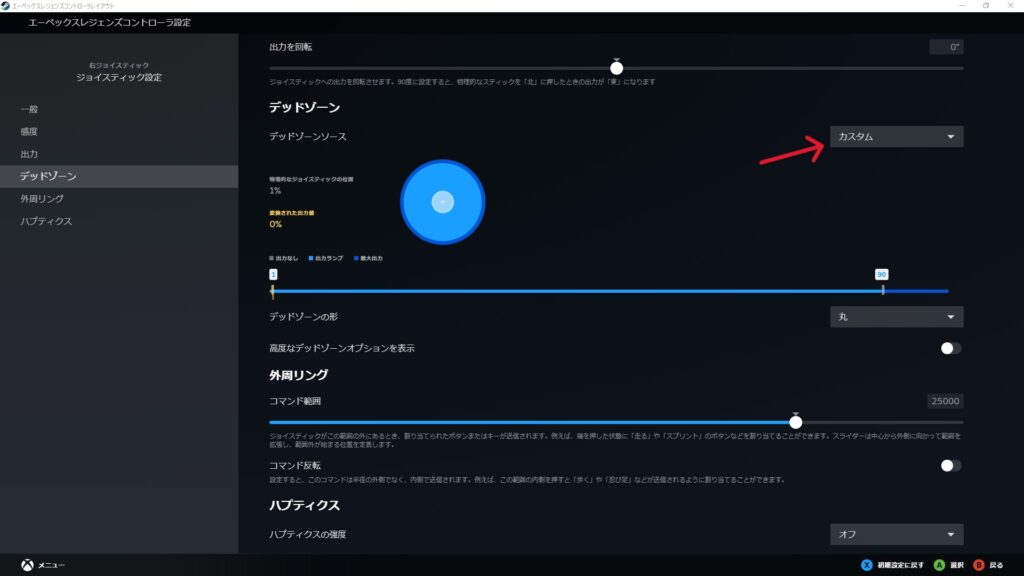
設定をカスタムにすると、円形のグラフとスライダーが表示されます。画面上の色は以下の意味を持っています。
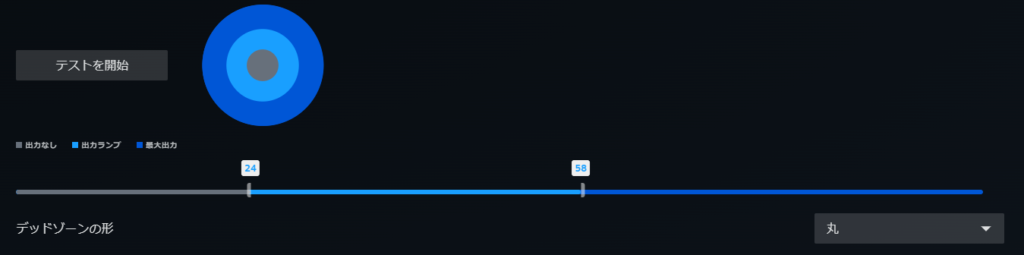
- 灰色(出力なし): 反応しない「遊び」の領域(円の中心部分)。
- 水色(出力ランプ): 実際に操作が反応する「有効」な領域。
- 青色(最大出力): スティックを倒しきらなくても「最大入力」と判定される領域。
「テストを開始」ボタンを押すと、スティックの現在の入力位置が「白い点」で表示されます。 スティックから手を離したとき、この「白い点」のブレが中央の「灰色の円(出力なし)」の中にすっぽりと収まり、中心から操作の出力を示す「白い線」が伸びないポイントを探ります。
スライダーの左側にあるつまみを右に動かして、灰色の円を少しずつ広げて調整しましょう。(※デッドゾーンを広げすぎると操作性が悪化するため注意してください)
(※設定は自動で保存されるため、そのまま画面を閉じてゲームに戻ってOKです)
デッドゾーンを広げすぎると操作に支障が?買い替えのサイン
デッドゾーンの調整は魔法ではありません。設定画面で確認できる現在の入力位置(白い点)のブレやズレがあまりにも大きく、それを収めるために灰色の円(デッドゾーン)を極端に広げなければならない場合は注意が必要です。
デッドゾーンを広げすぎると、「スティックを大きく倒さないと反応しない」「細かいエイムが全くできない」といった、プレイ自体に致命的な支障が出てしまいます。
「プレイに支障が出るレベルまでデッドゾーンを広げないと勝手に動いてしまう(ドリフトが収まらない)」状態になったら、それがいよいよ物理的なセンサーの寿命のサインです。
もし、そこまで使い込んだのなら、それはあなたと共に数々の修羅場を戦い抜いた「相棒との戦歴」です。最近では、磁力で位置を検知するため物理的な摩耗(ドリフト現象)が起きにくい「ホールエフェクトセンサー」や、その次世代候補として注目されている高精度な「TMRスティック」を搭載したコントローラーが登場しています。
設定でのごまかしが効かなくなってきたときは、こうした最新技術を備えた次世代機への買い替えを検討する、絶好のタイミングと言えるでしょう。


 ポチップ
ポチップ


コメント