「ゲームが完成した!でも、どうやって公開すればいいの?」「自分のサーバーに上げると通信量や重さが心配…」と悩んでいませんか?
そんな方におすすめなのが、サーバー負荷ゼロで最も手軽に自作ゲームを公開できる無料ゲーム投稿サイト『PLiCy(プリシー)』を活用する方法です。
今回は、完成したゲームをブラウザで遊べる形式に出力し、PLiCyで公開して自分のブログ等に「プレイ用バナー」を貼って紹介する手順を解説します。
初心者が必ずつまずく「謎のエラー」の解決策(僕のリアルな失敗談)も合わせて紹介しますので、ぜひ参考にしてください。
PLiCyを使って公開するメリットとブログ紹介時の注意点
PLiCyを使う最大のメリットは、ブログ(自サーバー)への負荷が完全にゼロになることです。数百MBのゲームデータを読者が読み込んでも、ブログ側のサーバーが落ちる心配はありません。
ただし、ブログ等で紹介する際に1点だけ知っておくべき仕様があります。ブログ記事上に表示されるのは「再生ボタン風のバナーリンク」となり、(以下のように)クリックするとPLiCyのサイトへ移動(または別窓表示)して遊ぶ形になります。
「ブログの画面上で直接ゲームが起動するわけではない」という点は覚えておきましょう。
※「ゲーム本体」を直接埋め込むのではなく、「PLiCyのプレイ画面へ繋がるリッチな入り口」をブログに作るイメージです。完全に記事のページ上で直接遊ばせたい場合は自社サーバー等に直接アップロードする手法になりますが、今回はサーバー負荷を気にせず安全に公開・紹介できるPLiCyを使った方法を解説します。
準備編:まずはツクールで「Webブラウザ向け」に出力しよう
まずはRPGツクール側でゲームデータを「Webブラウザで動く形式」に書き出す(デプロイメントする)必要があります。
デプロイメントで「未使用ファイルを含まない」にチェックを入れる
画面上部のメニューから「ファイル」>「デプロイメント」を開き、プラットフォームで「Webブラウザ」を選択します。
ここで最も重要なのが、右側のオプションにある「未使用ファイルを含まない」に必ずチェックを入れることです。
これにチェックを入れないと、使っていないモンスターの画像やBGMなど、膨大な素材データがすべて出力されてしまい、ファイルサイズが数百MBになってしまいます。たとえPLiCyのサーバーを使うとしても、ロード時間が長くなり遊ぶ人にストレスを与えてしまうため、軽量化は必須のマナーです。
【重要】起動エラーを防ぐためのプラグイン設定(CustomLogoの罠)
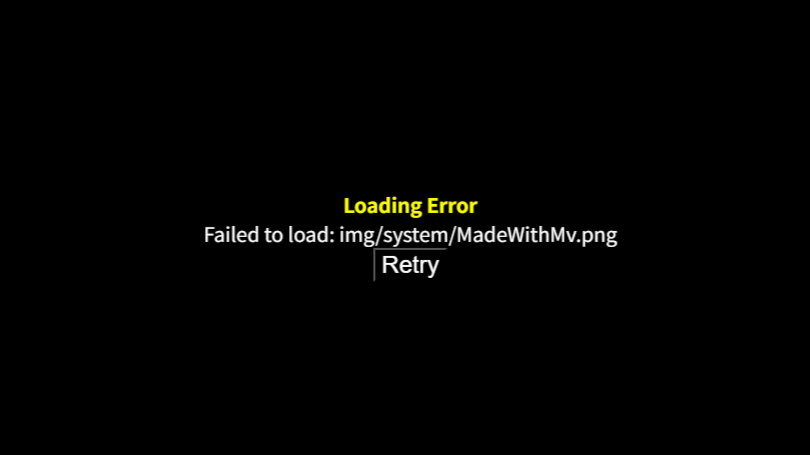
上記の「未使用ファイルを含まない」を使うと、高い確率でゲーム起動時に「Failed to load: img/system/MadeWithMv.png」というエラー画面が出て止まるトラブルが発生します。

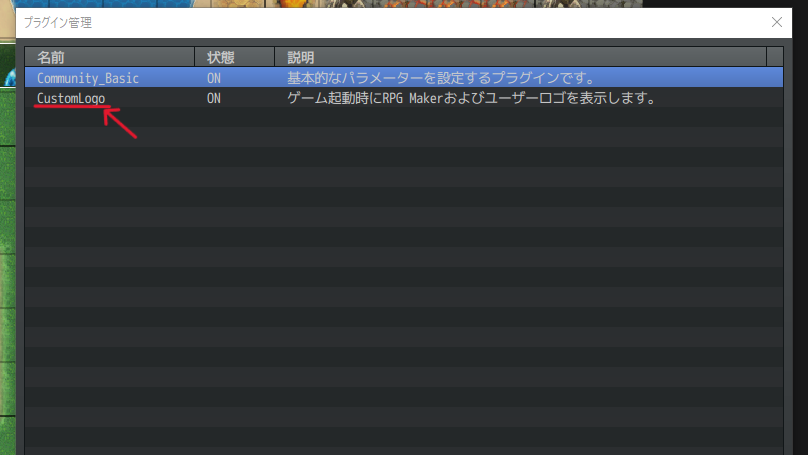
これは、ゲーム起動時にツクールのロゴを表示するプラグイン(「CustomLogo」や「MadeWithMv」など)がオンになっていることが原因です。「未使用」機能が、このロゴ画像を「マップ上で直接使われていないから不要だ」と勘違いして消去してしまうという、仕様のすれ違いによる現象です。
【解決策】
画面上部の「プラグイン管理(パズルのピースアイコン)」を開き、リストにある「CustomLogo」などのロゴ表示用プラグインをダブルクリックして、状態を「OFF」に変更します。

その後、再度デプロイメントを行うだけで、このエラーは完全に回避できます。
無事に出力できたら、作成されたフォルダを丸ごと「ZIPファイル」に圧縮しておきましょう。
実践編:PLiCyで公開してブログに「プレイ用バナー」を貼る手順
準備が整ったら、いよいよPLiCyにゲームをアップロードして公開します。
PLiCyへのアップロード手順
アカウントを作成しログインしたら、以下の手順で進めていきましょう。

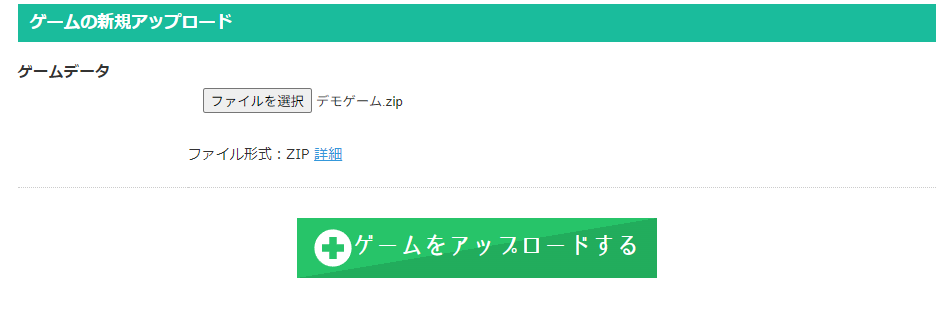
「ゲームを作る・投稿」メニューからツクールMV専用のアップロードページへ進みます。難しいツールの選択などは不要です。「ファイルを選択」で先ほど作ったZIPファイルを選び、下にある大きな緑色の「ゲームをアップロードする」ボタンを押すだけです。

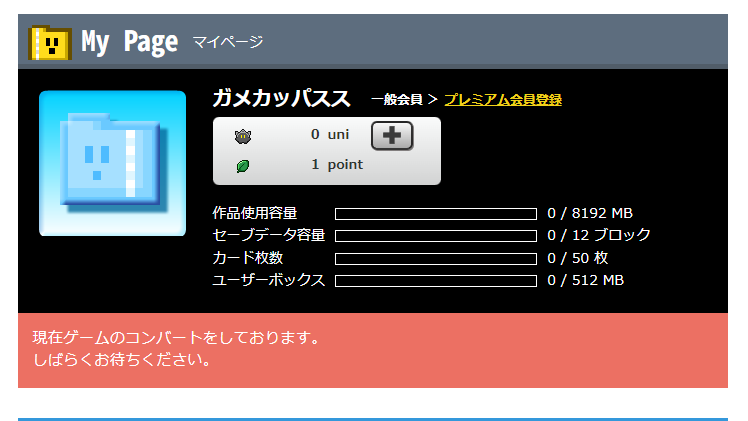
アップロード後、「コンバート中」という処理が走ります。データ容量にもよりますが数分(1〜3分程度)かかるので、コーヒーでも淹れて小休憩しましょう。
※待っていても画面が自動で切り替わらないことがあるため、少し時間を置いたらブラウザの更新ボタンを押してみてください。処理が終わっていれば次の設定画面へ進めます。
ゲームの設定画面に進んだら、以下の2点に注意して入力しましょう。
- 「紹介文」は入力必須:空欄のまま進めようとするとエラーで弾かれてしまいます。
- 「自動紹介ツイート」はOFFに:初期設定ではONになっており、公開した瞬間に自動でX(旧Twitter)等にツイートされてしまいます。「まずは自分のブログに貼ってひっそりテストしたい」という場合は、忘れずにOFFに変更しておきましょう

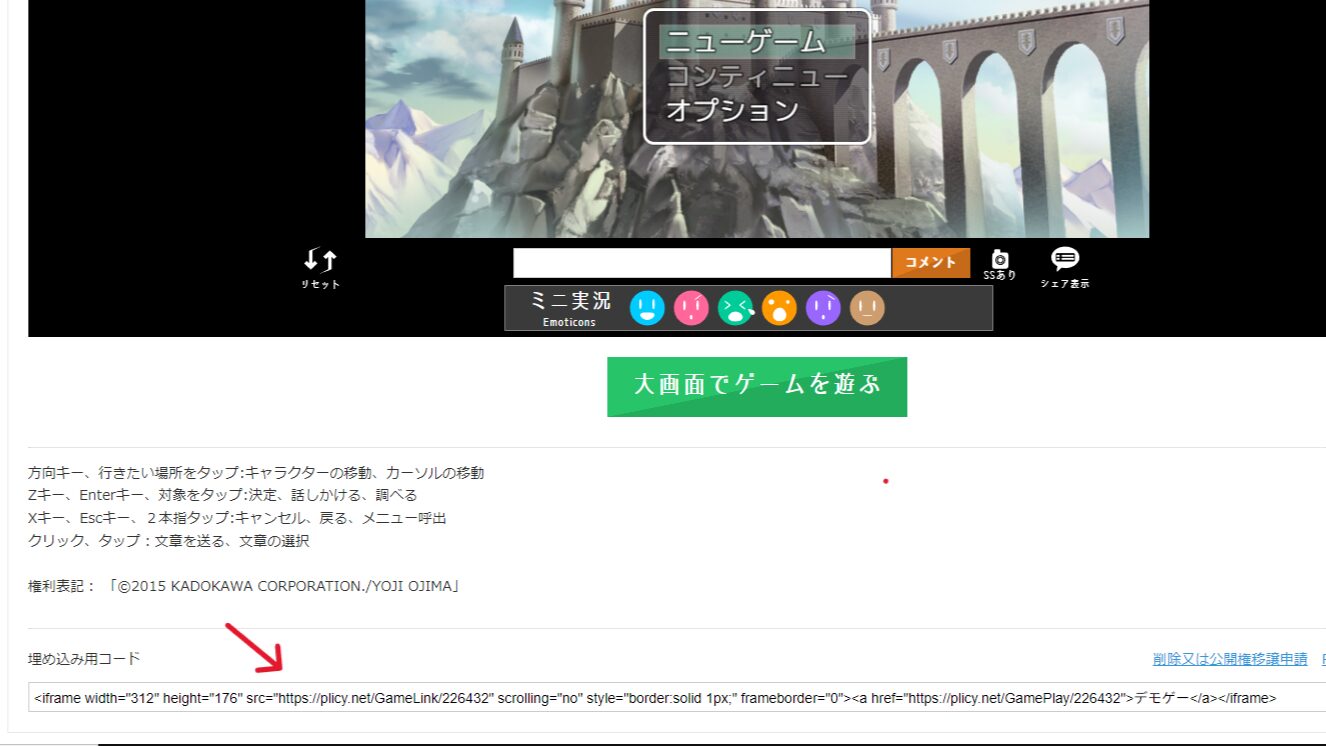
その他の設定(背景画像などのカスタマイズも可能)を終えて、一番下の「公開手続きへ」を進めると、専用のプレイページが作成されます。プレイ画面の下部に「サイトに埋め込む」ためのiframeタグが用意されています。これをコピーし、ご自身のWordPressの「カスタムHTML」ブロックに貼り付けます。ブログ記事の中に再生ボタン付きのバナーが表示されれば大成功です!
【要注意】「限定公開(FRIEND)」ではブログ用バナーが機能しません
「ブログの読者だけにこっそり遊ばせたいから、パスワード付きの限定公開にしよう」と考える方も多いと思います(僕も最初はそう思いました)。
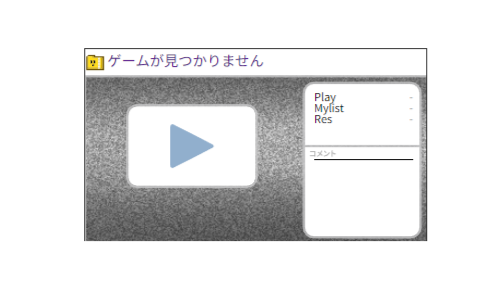
しかし、PLiCyで公開ジャンルを「FRIEND(パスワード付き限定公開)」に設定すると、外部サイトでのバナー表示機能がセキュリティ上シャットアウトされてしまいます。

!$$WordPress上で「ゲームが見つかりません」となるエラー画面$$
ブログ読者だけに…と悔しい部分ですが、これは悪意ある外部サイトに勝手にゲームを利用されないための強固なセキュリティ設計です。ツクリエーターを守るためのありがたい仕様と割り切りましょう。
せっかく完成したゲームです。ブログにバナーを表示させて紹介したい場合は、ジャンルを「ロールプレイング(またはゲームに合ったジャンル)」等にして、パスワードなしの「一般公開」に設定しましょう。PLiCyのユーザーにも広く遊んでもらいつつ、自分のブログからも入り口を作って宣伝するのが一番おすすめです!
(※どうしても限定公開のままブログで紹介したい場合は、バナー表示機能は使わず、プレイページのURLを普通のテキストリンクで貼るようにしてください。)
まとめ:完成したゲームを手軽に世界へ発信しよう
RPGツクールで作ったゲームをPLiCyで公開し、ブログで紹介する方法とエラー回避策について解説しました。
- 出力時は「未使用ファイルを含まない」にチェックし、CustomLogoプラグインはOFFにする。
- ブログにバナーを貼る場合は、PLiCyの公開ジャンルを「一般公開」にする。
この2つのトラップさえ回避すれば、サーバーへの負荷ゼロで安全にゲームを公開できます。ツクールの「ブラウザ出力」はWebメディアやブログでの紹介と相性が抜群に良いので、ぜひこの方法であなたの作品をたくさんの人に遊んでもらってください!
※当ブログで使用しているゲームのスクリーンショットや関連画像の著作権は、すべて各デベロッパー・パブリッシャー様および配信プラットフォームに帰属します。いつも素晴らしいゲーム体験をありがとうございます!
※なお、記事内のイメージイラストは画像生成AIを使用して作成したものです。個人メディアの運営を効率化し、より多くの役立つ情報をお届けするためにAIツールを活用しています。


コメント