『フォートナイト』や『ロケットリーグ』といった人気ゲームをプレイしたり、毎週更新される無料ゲームを手に入れたりするために欠かせないのが「Epic Gamesアカウント」です。「登録が面倒そう」「英語のサイトだったらどうしよう」と不安に思う方もいるかもしれませんが、安心してください。
Epic Gamesアカウントの作成は 完全無料で、スムーズに進めば わずか数分で完了します。この記事では、迷わず最短でアカウントを作成する手順と、ゲーマー視点で「ここだけは絶対に気をつけてほしい」という重要ポイントを徹底解説します。これから一緒に手順を進めていきましょう!
Epic Gamesアカウントの最短作成ルート
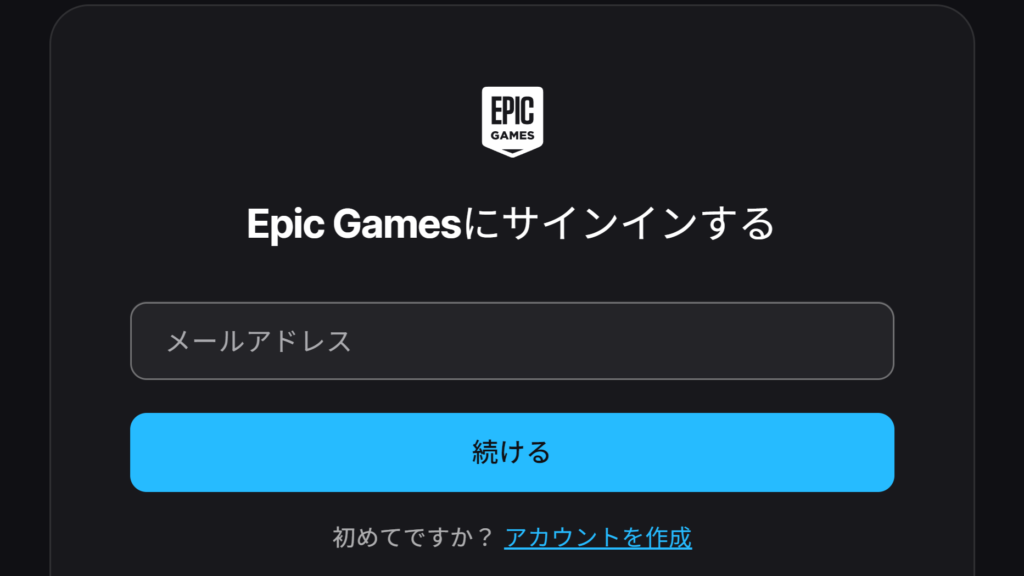
公式の登録画面に沿って、最も確実な「Eメール」での登録手順を解説します。
ステップ1:公式サイトからのサインアップ
まずは公式サイトへアクセスしましょう。
- Epic Games Store公式サイトにアクセスします。
- 画面右上の「サインイン」をクリックします。
- サインイン画面が表示されたら、下部にある「アカウント作成」(Epic Gamesアカウントをお持ちでない場合)を選択してください。
ステップ2:登録方法の選択
登録方法の選択画面が表示されます。 基本的には、自身で直接管理しやすい「Eメールでアカウント作成する」を選択することをお勧めします。他にも、以下の外部アカウントを連携して作成することも可能です。
- Xbox Live
- PlayStation Network
- Nintendo Switch(ニンテンドーアカウント)
- Steam
- Apple
ステップ3:基本情報の入力
次に、アカウントに必要な情報を入力していきます。
- 生年月日の入力 : 最初に生年月日を入力する画面が表示されます。正しく入力して「続ける」をクリックします。
- 詳細情報の入力 : 以下の項目を入力します。
- 国 : Japanを選択
- 姓名 : 自分の名前を入力
- ディスプレイネーム : ゲーム内で表示される名前(後述の注意点を参照)
- メールアドレス : 連絡のつく正しいアドレス(サブアドレス使用不可。後述)
- パスワード : 条件を満たすもの(後述のチェックリストを参照)
- 規約への同意 : 利用規約を確認し、チェックボックスをオンにして「続ける」をクリックします。
ステップ4:メール認証と登録完了
入力が終わると、登録したメールアドレス宛に「Email Verification」という件名のメールが届きます。
- メールに記載されている 6桁のセキュリティコード を確認します。
- 登録画面にコードを入力し、「続ける」をクリックします。
- 公式サイトのヘッダー(画面右上)に、自分で決めたディスプレイネームが表示されればアカウント作成成功 です!
登録をスムーズに進めるための注意点

後から「しまった!」とならないための注意点をまとめました。
「表示名(ディスプレイネーム)」のルール
ディスプレイネームはオンラインプレイ中に他プレイヤーに公開されます。以下のルールを守りましょう。
- 3文字以上16文字以下 であること。
- 本名、電話番号、住所などの個人情報を絶対に含めない こと。
- Epic Gamesの社員や製品、サービスを装う言葉、および攻撃的な表現は禁止されています。
パスワードの条件と画像認証のエラー対策
セキュリティ保護のため、パスワードには以下の要件があります。
- 8文字以上 である
- 数字と文字をそれぞれ1つ以上 含む
- スペース(空白)は不可
- 直近5回以内に使用したパスワードは不可
また、bot対策の画像認証(reCAPTCHA)で、入力を終えても画面が進まずに「空のフォームに戻ってしまう(入力内容がリセットされる)」 というエラーが発生することがあります。その場合は、ブラウザを Microsoft Edge(Windowsの場合) や Safari(Macの場合)に変更すると解決するケースが多いです。
【重要】メールアドレスに関する「落とし穴」
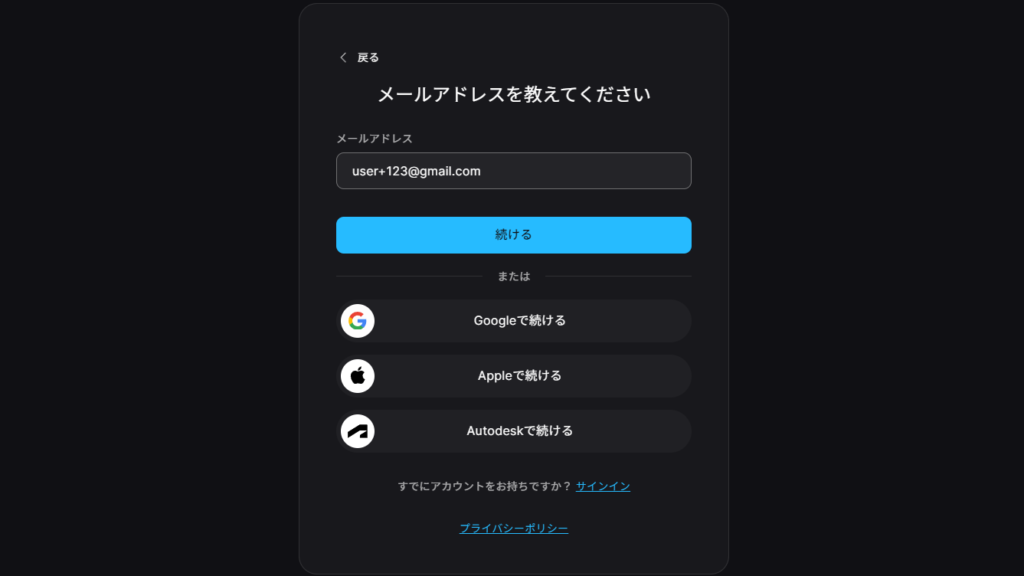
ここが最も重要なポイントです。メールアドレスを間違えると、後から自力で修正するのが非常に困難なトラブルに発展する可能性があります。
- 「サブアドレス」は使用不可
Epic Gamesでは、メールアドレスに「+」や「.」などの記号を加えた サブアドレス(例:user+123@gmail.com、u.ser@gmail.com)での登録は許可されていません。 登録時にエラーが出る大きな原因となります。 - タイプミスによる「宙ぶらりん」アカウントのリスク
Googleなどの外部アカウント連携を利用した場合は自動入力されるため問題ありませんが、「Eメールでサインアップ」を選んで手打ちした場合や、コンソール(SwitchやPSNなど)で始めた仮のアカウントを後から本登録する際には、入力ミスに要注意です。
もし1文字でも間違えたアドレスで登録したことに気づかず、そのままコンソールと連携してゲームを遊び続けてしまうと、後になって大会への参加やパスワード変更が必要になった際、「間違ったアドレスに送られる認証コード」が受け取れないため、自力での解決が不可能になります。
アカウント作成直後は影響がなくても、数ヶ月遊んで課金もした後にこの問題が発覚し、ログインできなくなってせっかくのデータ(資産)を失ってしまうという時限爆弾のようなリスクがあります。(※サポートに連絡して本人証明を行うという面倒な手続きが必要になります)手打ちで入力する際は、送信前に必ず1文字ずつ再確認してください。
エラーやトラブルで進めない場合の確認先

確認メールが届かない場合
メールが届かないときは、以下のドメインからの受信が許可されているか確認し、迷惑メールフォルダもチェックしてください。Epic Gamesからの正規メールは、必ず以下のいずれかのドメインから届きます。
- @support.epicgames.com
- @email.epicgames.com
- @developers.epicgames.com
- @mail.epicgames.com
- @acct.epicgames.com
- @accts.epicgames.com
解決しない場合は、公式サポートのヘルプセンターを参照してください。
年齢制限(機能限定アカウント)について
日本国内では、デジタル同意年齢( 15歳未満 )で登録すると自動的に「機能限定アカウント」になります。
- 制限内容 : ボイスチャットや自由入力のテキストチャット、現実の通貨によるアイテム購入などが保護者の同意を得るまで制限されます。
- プレイ自体は可能 : 同意待ちの状態でも、 『フォートナイト』『ロケットリーグ』『Fall Guys』はそのままプレイ可能 ですので安心してください。
- 解除方法 : 登録時に保護者のメールアドレスを入力し、保護者宛に届いたメールから承認手続きを行うことで制限を解除できます。
アカウント作成後の次のステップ
無事にアカウントができたら、いよいよゲームの準備です!
- Epic Gamesランチャーのダウンロード : 公式サイト右上にある「ダウンロード」ボタンをクリックし、ランチャーを入手します。
- インストールとサインイン : PCにインストールして、作成したアカウントでサインインしましょう。準備完了です!
さっそくランチャーをダウンロードして、毎週(日本時間では木曜深夜から金曜にかけて)更新される 無料ゲーム をゲットしに行きましょう!最高のゲームライフを楽しんでくださいね!

コメント