「出先の共有PCや、いつもと違う環境からサクッとDiscordを開きたい!」「でも、なぜかエラーが出てログインできない……」
そんな悩みを抱えていませんか?わざわざアプリを入れるのは億劫な時、ブラウザ版Discordはインストール不要ですぐにフレンドと合流できる「身軽で賢い選択肢」です。
しかし、いざ使おうとするとログイン画面でループしたり、マイクが認識されなかったりと、特有のトラブルに直面することがあります。
この記事では、最短でログインできる「QRログイン手順」から、ログインできない時の具体的な解決策、そしてアカウントを守るためのセキュリティ対策までをわかりやすく解説します。
アプリ版とブラウザ版の機能の違い(画質制限やショートカットの仕様など)について詳しく知りたい方は、こちらの記事をご覧ください
最速で合流!目的別ログイン手順とスマートな使い分け
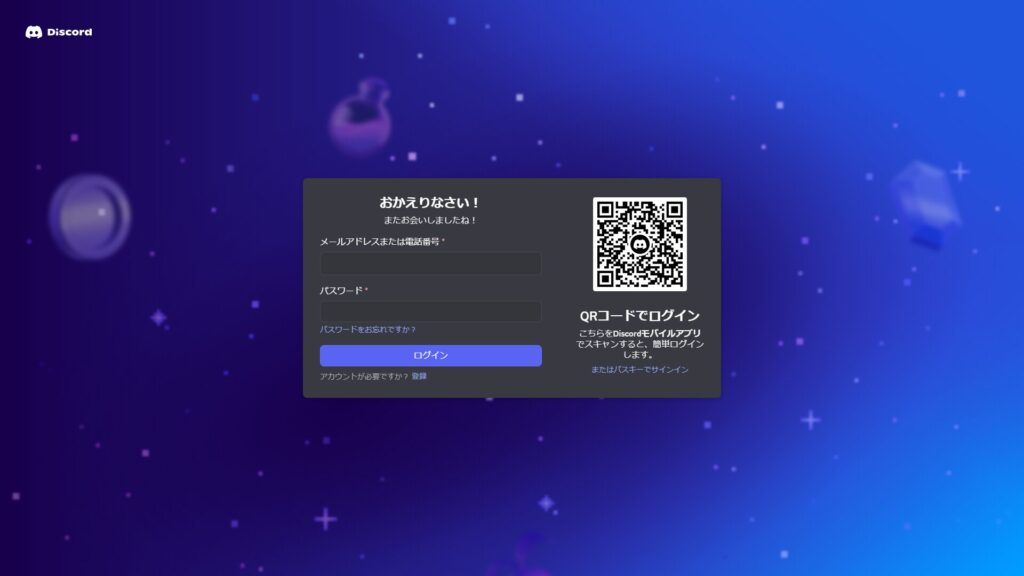
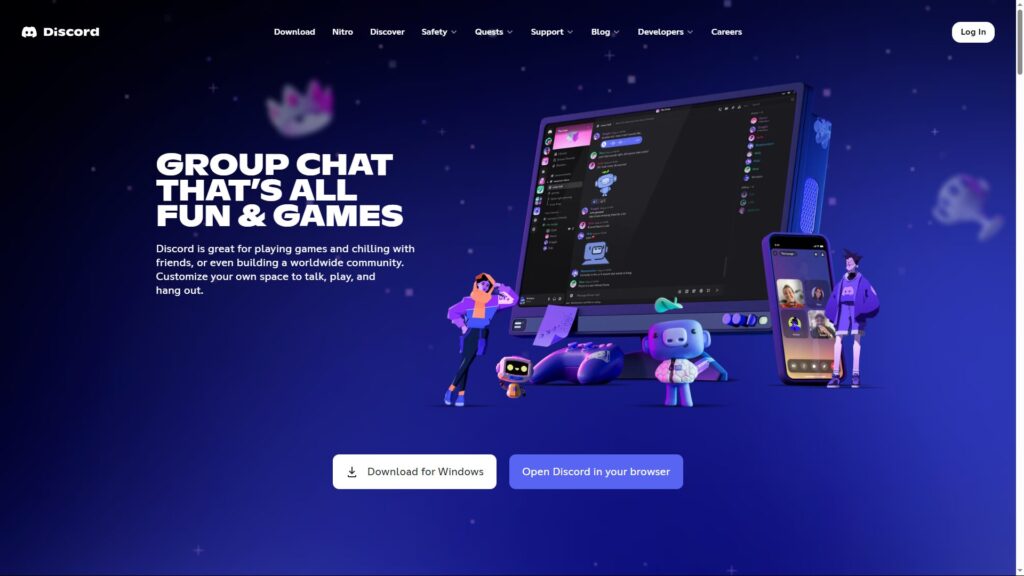
Discordへの入り口を最適化することで、ストレスなくフレンドと合流できます。ブラウザ版を利用する際は、アプリへの強制リダイレクトを避けやすい discord.com/login への直接アクセスがおすすめです。
【既存ユーザー①】スマホ連携による「QRコード」ログイン
すでにスマホアプリを利用しているなら、タイピング不要のQRコードログインが最速です。
- PCブラウザでログインページを開き、右側のQRコードを確認。
- スマホのDiscordアプリを起動し、ユーザーアイコン > 設定(歯車アイコン) > QRコードをスキャン をタップ。
- PCのコードを読み取り、スマホ側で「IT’S ME!(ログインを承認)」をタップ。
【既存ユーザー②】メールアドレス(または電話番号)でのログイン
スマホが手元にない場合や、従来の方法でログインしたい場合はこちらの手順になります。
discord.com/loginにアクセスする。- 登録済みのメールアドレス(または電話番号)とパスワードを入力して「ログイン」をクリック。
【新規ユーザー】アカウント作成時の「罠」を回避する手順
ブラウザ版から新しくアカウントを作成する場合、以下の項目を入力します。
- ユーザー名: ログインIDや識別用のシステム名(後から変更可能)。
- 表示名(ニックネーム): サーバー内で皆に見える名前。
- 生年月日: 13歳以上である必要があります。
「ログインできない」を打破するトラブルシューティング

スムーズにログインできない原因は、技術的な背景を理解すれば容易に解決できます。
「メールアドレスやパスワードが違います」と弾かれる場合
まずは大文字・小文字の入力ミスなどがないか確認しましょう。どうしてもパスワードを思い出せない場合は、パスワード入力欄の下にある「パスワードをお忘れですか?」をクリックしてください。登録しているメールアドレス宛に、パスワード再設定のための案内メールが送信されます。
「連続リクエスト制限(429エラー)」の正体
短時間にログイン試行や認証コードの送信を繰り返すと、「You are being rate limited(Too Many Requests)」と表示されます。これは、Discordのサーバーがbotによる攻撃を検知し、一時的にアクセスを遮断する防御機能です。
解決策としてこの際、最も有効なのは「一切の操作を止めて、15分〜30分程度待機する」ことです。また、このエラーの背景には「人間かbotかを判別する画像認証(hCaptchaなど)」の失敗が関わっている場合が多いため、認証画面が表示された際は、指示通りの画像を正確に選択することを意識してください。
真っ白な画面・マイクの不具合への対処
画面が進まない、あるいはマイクが認識されない場合は、ブラウザの設定をリフレッシュしましょう。
| ブラウザ | 対処手順 | |
|---|---|---|
| Chrome | 設定 > プライバシーとセキュリティ > サイト設定 > マイク > 「カスタマイズされた動作」にあるDiscordのゴミ箱アイコンを押し、ブロックを解除。 | |
| Safari | 設定 > 詳細 > Webサイトデータを削除 | |
| Firefox | 設定 > プライバシーとセキュリティ > Cookieとサイトデータ > データを消去 | |
解決のヒント: 原因の切り分けには、以下の方法が有効です。
- ブラウザの「シークレットモード(プライベートブラウズ)」で開いてみる
- 導入している拡張機能(アドブロックなど)を一時的にオフにする
これで問題なく動作する場合、原因は蓄積されたキャッシュや拡張機能の干渉にあります。
ブラウザ版の「使い勝手」を最大化する必須設定
ブラウザ版特有の権限仕様を理解すれば、アプリ版と遜色ない快適な通話が可能です。
マイク・カメラの許可設定
ボイスチャンネルへの初回参加時、アドレスバー付近に「許可を求めるポップアップ」が表示されます。ここで必ず「許可」を選択してください。
もしマイクが機能しない場合は、ブラウザの拡張機能(広告ブロック等)が干渉して、許可ダイアログを遮断している可能性があります。PCゲームにModを入れると本来のUIがバグることがあるように、ブラウザも拡張機能を入れていると、見えないところで許可ダイアログがブロックされてしまうことがあるんです。一度拡張機能をオフにして試行するのが賢明です。
「デスクトップアプリを開く」等の通知が出たときの対応
ブラウザ版を使っていると、画面上部に「アプリで開く」というバナーが出たり、ログイン後にアプリ版のダウンロードを促すポップアップが出ることがあります。
しかし、出先や急いでいる状況であれば、これらはすべて無視して構いません。「ブラウザでそのまま続ける」などの選択肢を選べば、アプリ版をインストールせずとも、基本的なボイスチャットやテキストチャットはそのまま十分楽しむことができます。
セキュリティ対策:トークン奪取詐欺から身を守る
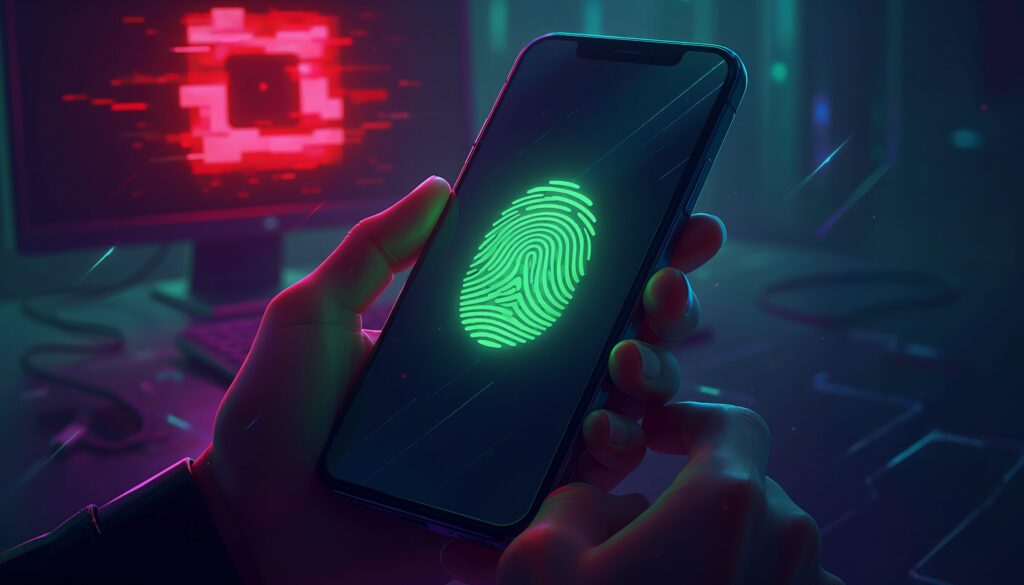
ブラウザ版は便利ですが、その利便性を悪用した「トークン奪取」という手口に注意が必要です。
リスクの分析:なぜ2段階認証(2FA)が突破されるのか
詐欺師は「Nitroの無料配布」「ゲームのテストプレイ依頼」「誤通報の取り消し依頼」など、巧妙な言葉で偽のQRコードを読み込ませようとしてきます。これを読み込んでしまうと、攻撃者にあなたの「トークン(ログイン状態を証明するデータ)」が渡ってしまいます。トークンを盗まれると、パスワードや2段階認証をスルーして、攻撃者が「ログイン済みのあなた」としてアカウントを自由に操作できてしまうんです。
防衛策
- 大原則: 「自分が今、自分のPC画面に表示させたQRコード以外は、絶対に読み取らない」こと。
- おすすめの設定: パスワードそのものを使わず生体認証でログインするパスキー(Passkeys)を導入しましょう。物理的な認証が必要になるため、フィッシング詐欺に対して非常に強力です。
- 緊急対応: 万が一怪しいコードを読み込んでしまったら、即座に 設定 > デバイス > 「すべてのデバイスからログアウト」 を実行し、パスワードを変更してください。これで古いトークンが無効化されます。
まとめ:さあ、フレンドの待つサーバーへ合流しよう!
ブラウザ版Discordを使いこなすことは、ゲーマーとしての柔軟性を手に入れることです。
discord.com/loginをブックマークし、- 最短のQRログインでスマートにアクセス。
- トラブル時は待機とキャッシュクリアで論理的に解決。
これだけの知識があれば、出先や急なタイミングでも、フレンドの待つサーバーへすぐに合流できます。インストールの手間を省き、余ったPCリソースはすべてゲーム体験に注ぎ込みましょう!
※当ブログで使用しているゲームのスクリーンショットや関連画像の著作権は、すべて各デベロッパー・パブリッシャー様および配信プラットフォームに帰属します。いつも素晴らしいゲーム体験をありがとうございます!
※なお、記事内のイメージイラストは画像生成AIを使用して作成したものです。個人メディアの運営を効率化し、より多くの役立つ情報をお届けするためにAIツールを活用しています。


コメント