「今すぐこのレイドに参加したい!」「新しいゲームの募集に即合流したい!」あるいは「導入したいMODの最新情報をコミュニティでサクッと調べたい!」――そんな時、わざわざDiscordアプリの重いインストーラーを走らせる必要はありません。我々PCゲーマーにとって、システムドライブを常にクリーンに保ち、Electronアプリ特有の肥大化したキャッシュや常駐メモリ(レジデントメモリ)を最小限に抑えることは、最高のゲーミングパフォーマンスを引き出すための鉄則です。
Discordは、急いでマルチプレイに合流したい人はもちろん、情報収集目的でサクッと覗きたい人まで、誰もが環境を選ばずアクセスできる優秀なブラウザ版を用意してくれています。制作者の親切な設計に感謝しつつ、ブラウザ版を活用してスマートに戦場やコミュニティへアクセスする方法を確認していきましょう。
インストール不要ですぐ合流!Discordブラウザ版への「入り方」
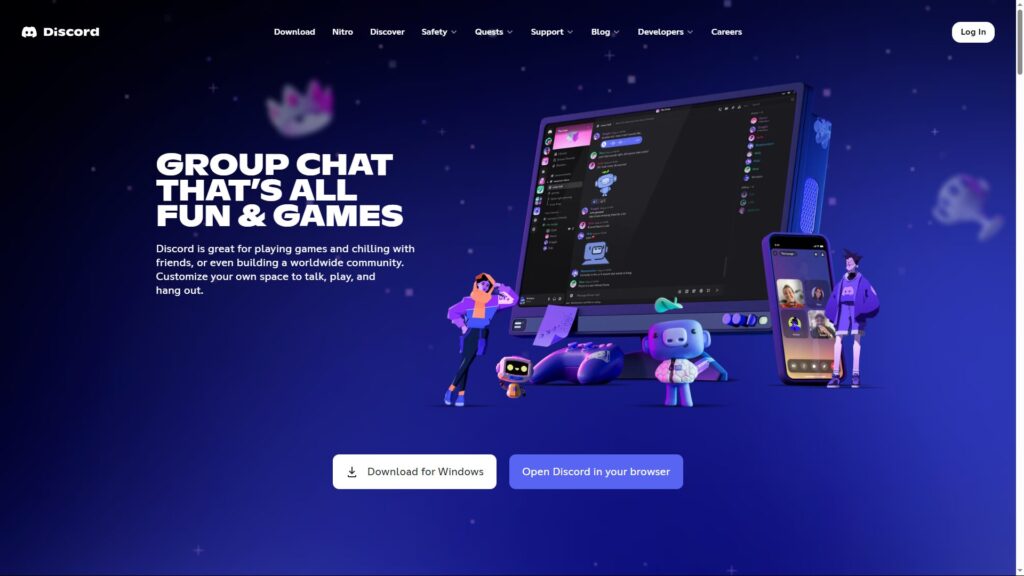
Discordは「インストール不要」で動くブラウザ版が非常に優秀です。OSを汚さず、余計な常駐ソフトを増やしたくないミニマリストなゲーマーにとって、ブラウザ版はおすすめの選択肢です。
ユーザーの目的別で変わる!公式サイトからの正しい入り口
公式サイト(discord.com)におけるブラウザ版の入り口は、ユーザーの目的や状況によって正解が異なります。
- 既存ユーザー(すでにアカウントを持っている人): 画面右上の「log in(またはOpen Discord)」ボタンから入ります。過去のログイン情報がブラウザに残っていない状態で誤って中央のボタンを押すと、意図せず別のアカウント(仮アカウント)を作ってしまう原因になります。確実に入るためには、必ず右上からアクセスする癖をつけておきましょう。
- 新規ユーザー(最初から正式なアカウントを作りたい人): 画面右上の「log in(ログイン)」ボタンから入り、入力フォームの下にある「登録(Register)」へ進むか、または画面中央の「Open Discord in your browser(Discordをブラウザで開く)」から進んでください。中央のボタンから入った場合も、案内に沿ってメールアドレスやパスワードを最後まで入力すれば、正式なアカウントが作成されます。
- 一見ユーザー・お急ぎの方(とりあえず名前だけで始めたい人):画面中央の「Open Discord in your browser(Discordをブラウザで開く)」ボタンから入ります。表示名と生年月日だけを入力すれば、メール認証不要ですぐに「仮アカウント」として使い始めることができます。(※ログイン情報が残っていない既存ユーザーが誤ってここを押した場合も、同様にこの仮アカウントが作成されてしまうため注意が必要です。)
招待URLから参加する手順と「仮アカウント」のデータ消失を防ぐ方法
ログインせずに直接招待URLから入ると「未請求アカウント(仮アカウント)」として参加することになります。このアカウントの認証情報はブラウザのCookieやローカルストレージにのみ一時的に保存されるため、Cookieの削除やブラウザの終了によってデータが完全に消失してしまいます。
もし誤って仮アカウントを作ってしまった場合は、設定画面からメールアドレスとパスワードを登録してアカウントを「確定」させれば救済可能です。大切なサーバーへのアクセス権を失わないためにも、基本的には必ず本アカウントでブラウザにログインした状態で招待URLを踏むようにしましょう。
アプリ版と同じUI?ブラウザ版の基本機能とおさらい
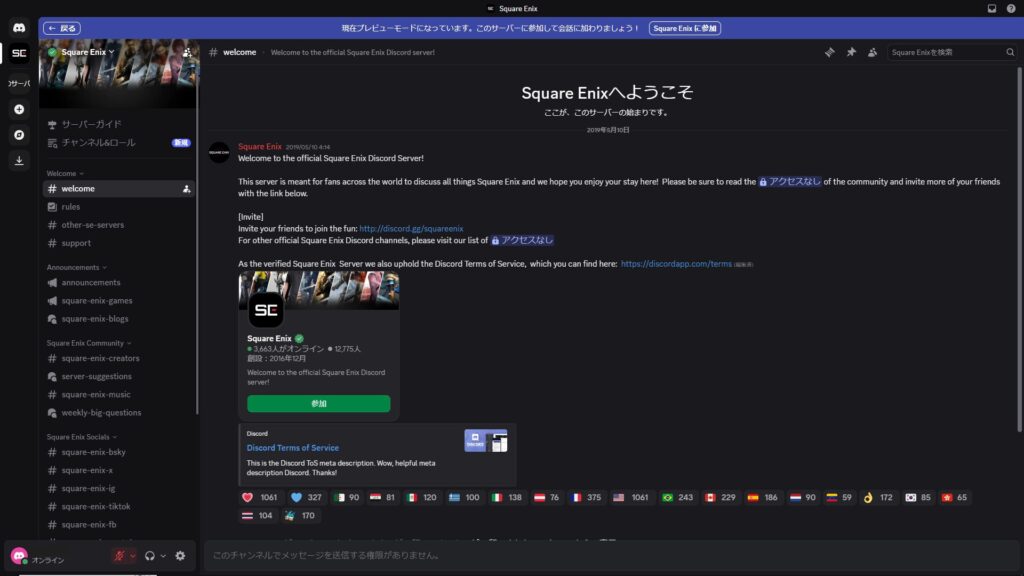
「ブラウザ版だと機能が制限されていて使いにくいのでは?」と不安に思うかもしれませんが、基本的なコミュニケーション機能はアプリ版とほぼ完全に一致しています。
- UI(画面レイアウト)はアプリ版と全く同じ:左端にサーバー一覧、その隣にチャンネル、中央にチャットというおなじみのレイアウトがブラウザ上でもそのまま再現されています。普段アプリを使っている人なら操作に迷うことはなく、初めての人でも直感的に使いやすい親切な設計です。
- テキスト/ボイスチャット・DM:サーバー内でのテキストのやり取りや通話はもちろん、フレンドの追加や個別のダイレクトメッセージ(DM)の送受信もアプリ版と遜色なく動作します。
- マイクとカメラの許可(基本操作):ボイスチャンネルに初めて参加する際は、ブラウザ上部(アドレスバー左端の南京錠アイコンなど)からマイクやカメラの使用を「許可」するだけで、すぐに通話の準備が完了します。
- 画面共有(Go Live):自分のゲーム画面を配信できます。ただし、音声共有はGoogle ChromeやEdgeなどChromium系ブラウザ限定、画質は720p/30fps固定といった制限があります。
アプリ版との違いと比較表(配信画質や誤操作に注意!)
ブラウザ版でいざマルチプレイを始める前に、アプリ版との違いや「ブラウザ特有の落とし穴」を確認しておきましょう。
ブラウザ版とアプリ版の比較表
| 機能・特徴 | ブラウザ版 | アプリ版 |
|---|---|---|
| システム負荷 | 低(ブラウザのタブ1つ分) | 中(Electron常駐によるメモリ・CPU消費) |
| ストレージ消費 | ゼロ(キャッシュのみ) | 約100MB以上(OSへのフットプリント大) |
| 画面共有(音声) | ChromeやEdge等のChromium系のみ | 全てで可能 |
| 配信画質設定 | 不可(720p/30fps固定) | 可能(4K/60fps等 ※Nitro特典含む) |
| 翻訳機能 | ブラウザ拡張機能が利用可能 | 不可 |
| アカウント切替 | 容易(スイッチャー対応) | 可能 |
| カスタムキー割当 | 不可(プッシュトゥトーク等) | 可能 |
気をつけるべき2つの注意点
① ゲーム中のショートカットキーは「ブラウザを開いている時」のみ有効
アプリ版であれば、ゲーム画面をフルスクリーンで開いたまま(Discordを裏に回したまま)でも、ショートカットキーでマイクのミュート切り替えなどが可能です。しかしブラウザ版は、Discordのタブを開いている(アクティブになっている)時しかキー操作を受け付けません。咄嗟のミュートが難しいため、ブラウザ版は「常にマイクオン(音声検出)」で遊ぶのが基本になります。
② タブを閉じると容赦なく通話が切れる
アプリ版は右上の「×」ボタンでウィンドウを閉じても、裏(タスクトレイ)に常駐して通話が続きます。しかしブラウザ版の場合、間違えてDiscordのタブやブラウザ全体を閉じると、その瞬間に通話から落ちてしまいます。ゲームのロード中などに裏でブラウザを整理していて、うっかり仲間との通話を切ってしまわないように注意しましょう。
サブ垢運用や翻訳も快適!ブラウザ版をさらに便利に使う活用術
単なる「代用品」としてではなく、あえてブラウザ版を選ぶメリットを最大限に引き出しましょう。
ブラウザ版でもアプリ版と同様に、公式機能である「アカウントスイッチャー」が完全に動作します。画面左下のプロフィールアイコンから最大5つのアカウントを登録でき、ログインし直す手間なく瞬時に別のアカウントへ切り替えることが可能です。メインアカウントとサブアカウントを安全かつ身軽に運用したいプレイヤーにとって必須の機能と言えます。
また、ブラウザの翻訳拡張機能(DeepLなど)をそのままテキストチャットに適用できる点も、海外のゲーマーやグローバルな公式サーバーで交流する際には非常に大きな武器となります。
新しくアプリを入れるのは腰が重いものですし、余計な常駐ソフトを増やしたくないという心理はよく分かります。Discordのブラウザ版は、そんな僕たちのプレイスタイルを肯定してくれる身軽で優秀な選択肢です。インストールの手間を省いた分、すぐに仲間とのゲームを心ゆくまで楽しみましょう!
※当ブログで使用しているSteam関連のスクリーンショットやゲーム画像の権利は、すべて各メーカー様およびプラットフォームに帰属します。素晴らしいゲーム体験に感謝!
※なお、記事内のイメージイラストはすべて画像生成AI(Adobe Firefly)で生成したものです。個人メディアの運営効率化としてAIをフル活用しています。


コメント