Steamで遊ぶなら、使い慣れたPS4のコントローラー(DUALSHOCK 4)をそのまま使いたいですよね。でも、いざPCに繋いでみると……「画面の表示がXboxのA・B・X・Yになっていて、とっさにどのボタンか分からない!」と脳がバグった経験、ありませんか?本記事では、PC接続の基本から最新のSteam設定、そして多くの読者が切望する「ボタン表記を○×△□に変える」ための解決策まで解説します。
手順1:PCとPS4コントローラーを接続する
まずは、コントローラーを物理的にPCに認識させることから始めましょう。
確実で簡単な「有線(USBケーブル)」接続
最も確実なのがUSBケーブルによる有線接続です。
- 方法:Micro USBケーブルを使用して、コントローラーとPCのUSBポートを接続します。※最近のPCで「Type-C」のポートしかない場合は、変換アダプタを使用するか、「Type-C to Micro USB」のケーブルを別途用意してください。
- メリット:ケーブルを差し込むだけで必要なドライバが自動的にインストールされます。接続が安定するため、初期設定時はまず有線で試すのがおすすめです。
ケーブル・アダプタ購入時のワンポイント
100円ショップなどの安価な製品には「充電専用」のものがあり、それを使うとPCにコントローラーが認識されません。新しく購入する場合は、必ず「データ転送(通信)対応」と明記されているものを選びましょう!
状況に合わせたおすすめの選び方
純正ケーブルを持っている→「変換アダプタ」
ケーブルの先に直挿しする超小型タイプの「USB-C オス to USB-A メス」アダプタが、プレイ中の邪魔になりにくくおすすめです。


 ポチップ
ポチップ
新しくケーブルを新調する→ 「Type-C to Micro USBケーブル」
長さは「1.0m〜1.8m」程度のものが取り回しやすく最適です。長すぎると邪魔になるので注意してください。
 ポチップ
ポチップ
ケーブル不要の「無線(Bluetooth)」接続
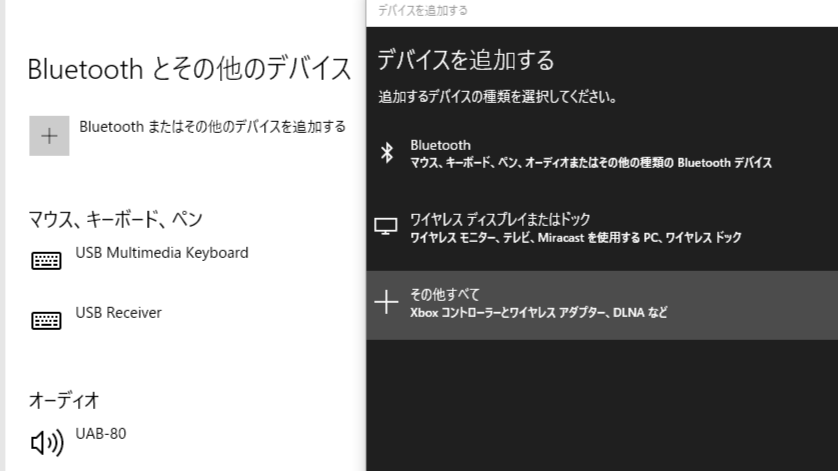
ワイヤレスで快適に遊びたい場合は、Bluetoothを利用します。
- ペアリングモードにする:コントローラーの「PSボタン」と「SHAREボタン」を同時に数秒間長押しします。ライトバーが白く点滅し始めたらペアリングモードの合図です。
- PC側の操作:Windowsの「設定」>「Bluetoothとデバイス」を開き、「デバイスを追加する」から「Bluetooth」を選択します。
- 接続完了:リストに表示される「Wireless Controller」をクリックして接続を完了させます。
手順2:Steam上でPS4コントローラーを認識させる
PCに接続しただけでは、ゲーム内で正しく動作しないケースがあります。Steamの「Steam入力」機能を使用して、互換性を確保しましょう。
「Steam入力」を有効にする最新手順
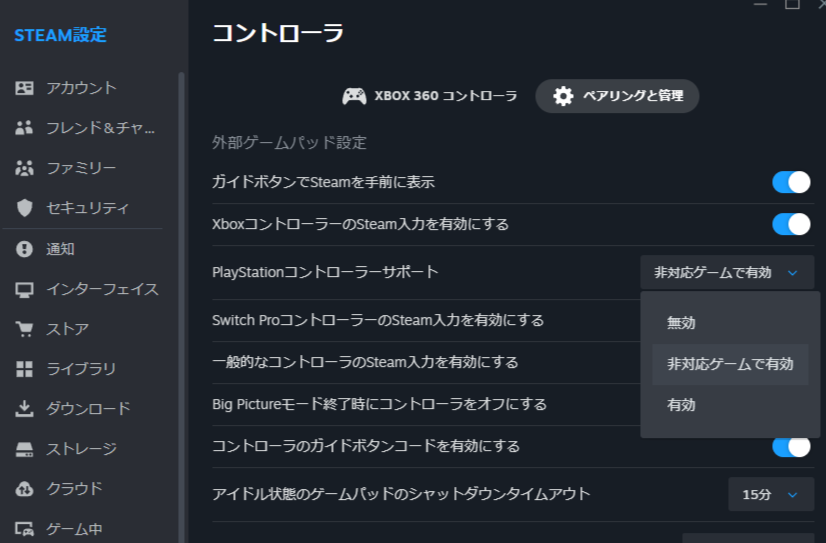
SteamのUIは頻繁にアップデートされます。最新のクライアントでは以下の手順で設定します。
- Steamの「設定」>「コントローラー」を開きます。
- 「PlayStationコントローラーサポート」を「有効(または非対応ゲームで有効)」にします。
※注:「PlayStationコントローラーサポート」の項目には、「非対応ゲームで有効」という設定もあります。基本的には「有効」を選べば間違いありませんが、こちらは「ゲーム側がネイティブ対応している場合はSteam入力を自動でオフにして二重入力を防ぐ」という賢いオプションです。
最新のSteamでは、ゲームがPlayStationコントローラーをネイティブサポートしている場合、自動的にSteam入力を通さず直接認識させる「デフォルトモード」が導入されています。これにより、以前よりもトラブルが少なくなっています。
ゲーム内のボタン表記を「PS仕様(○×△□)」にする方法
大前提として、PCゲームの多くは「Xbox規格(XInput)」で作られているため、PS4コントローラーを使っても「A/B/X/Y」表記になるのが基本ですが、 これを○×△□に変えるには、主に3つのアプローチがあります。
ゲーム側の設定と「Steam入力の無効化」
一部のゲーム(モンスターハンターワールドなど)は、オプションメニュー内にボタンアイコンを切り替える設定を持っています。 また、「ゲーム自体がPSコントローラーに対応している場合(ネイティブ対応)」は、Steam側のサポートをオフにすることで、ゲーム本来のPSアイコン表示が優先されます。
最新のSteam仕様による「自動切り替え」
手順2で解説した全体設定の「PlayStationコントローラーサポート」を「非対応ゲームで有効」にしておくと、ゲーム側がネイティブ対応している場合は自動的にSteam入力をオフにしてくれます。
わざわざゲームごとに手動で切り替える手間が省けるため、現在はこちらの設定にしておくのが最もスマートでおすすめです。
うまく自動で切り替わらない場合の手動設定(従来の方法)
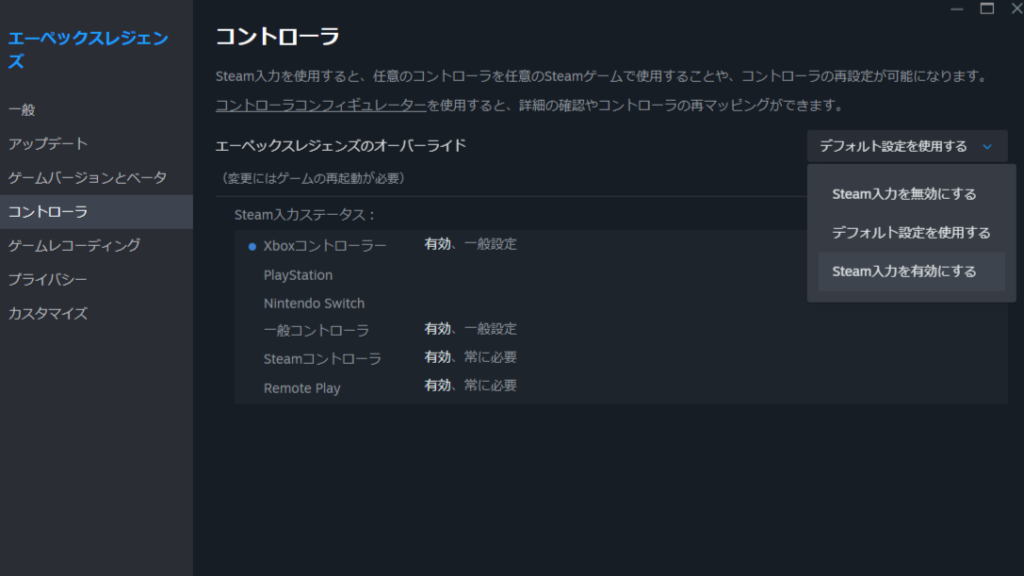
- 多くのPCゲーム(体感で9割ほど):Steam入力を「有効」にする必要がありますが、表示はXbox仕様になります。
- PSコントローラーにネイティブ対応している一部のゲーム:自動でアイコンが変わらない場合、ライブラリのゲームタイトルを右クリック > プロパティ > コントローラから「Steam入力を無効にする」に手動設定すると、PSアイコンが表示されることがあります。
無線でもPS表記にする補助ツール:DS4Windows
Steamのゲームだけを遊ぶ場合、基本的に追加ソフトは不要です。しかし、ゲーム側がPSアイコンを持っていても「有線接続でしか表示されない場合」や「Epic Gamesなどの非Steamゲーム」を遊ぶ場合に役立つのが、外部の補助ツール「DS4Windows」です。
- DS4Windowsをインストールし、プロパティの「Other」タブを開きます。
- 「Emulated Controller」を「DualShock 4」に設定して保存します。
これにより、PC側が「PlayStationコントローラーとして」仮想的に認識し、Diablo IVなどの対応タイトルで無線時でも○×△□表記が有効になります。※ゲーム自体がPSコントローラーに対応しているタイトルでのみ有効です。
競合と開発終了に関する重要な注意:
- 二重入力のリスク: SteamとDS4Windowsはどちらもコントローラー変換機能を持つため、同時に使用するとコントローラーが2つあると誤認され「二重入力」などの不具合が発生する場合があります。
- 開発状況: DS4Windows(Ryochan7版)は2024年初頭にメインの開発が終了(アーカイブ化)しています。現在も使用可能ですが、主に「非Steamゲーム」や「特殊な設定を行いたい場合」に使用する補助ツールという位置づけになっています。
究極の手段:有志による「MOD」の適用
ゲームファイル内にPSアイコンのデータが存在しないタイトルでも、PCゲームならではの「MOD」を使えば表記を変更できることがあります。
Nexus Modsなどのサイトでは、SEKIROやLies of P、Terrariaといった人気タイトル向けに、ボタンアイコンをリプレイスするMODが公開されています。これらを導入することで、システム側ではXboxとして認識させつつ、見た目だけを完璧な○×△□に変更可能です。
知っておくと便利!さらに一歩進んだカスタマイズ
PS4コントローラーをPCで使う最大のメリットは、その多機能さにあります。
- ジャイロ機能で直感操作: Steamのコントローラー設定から「ジャイロ動作」を「ジョイスティック傾斜」に割り当ててみてください。特にレースゲームでは、コントローラーをハンドルに見立てて傾けることで、アナログスティックよりもスムーズでリニアなライン取りが可能になります。
- タッチパッドの活用: Steam入力を使えば、中央のタッチパッドにショートカットを割り当てたり、マウス操作を代行させたりすることも可能です。
さらに詳しい設定方法を知りたい方へ
ジャイロ機能やタッチパッドへの割り当てなど、Steamを使ったコントローラーのカスタマイズは非常に奥が深いです。具体的な設定手順や、さらに便利な活用法については、以下の記事で徹底解説しています!
まとめ:結局どうすればいいの?使い分けの結論
「画面はAボタンなのに手元は×ボタンを押す」という脳の混乱は、PCゲーマーにとっての通過儀礼のようなものでした。しかし、最新のSteamの賢い自動設定をはじめ、「DS4Windows」や「MOD」といった手段を組み合わせれば、そのストレスを解消し、慣れ親しんだDUALSHOCK 4の性能を100%引き出すことができます。
最後に、2026年現在の環境における「使い分けの結論」をまとめます。
- Steamのゲームだけ遊ぶ →追加ソフト不要(Steamの基本設定のみでOK)
- 非Steamゲームも遊ぶ →補助ツール「DS4Windows」を使用
- どうしてもボタン表示をPSにしたい →ゲーム側の設定変更、または「MOD」の導入
適切なケーブル選びから始まり、今回の初期設定を済ませたことで、次からはコントローラーを手に取るだけであなた専用の最高のゲーム体験が待っています。さらにジャイロ機能などのカスタマイズも活用すれば、操作性はPCならではの領域へ進化するでしょう。長年温めていた「積みゲー」や、緻密な操作が求められる最新のアクションゲームに、ぜひ万全の環境で挑戦してください!

コメント