せっかくの休日、意気揚々とPCの前でゲームを起動したのに、コントローラーがピクリとも動かない。そんな「設定ゲー」を強いられる瞬間の切なさは、全ゲーマー共通の悩みです。多くの場合、原因は故障ではなく、OSやSteamとの「設定のすれ違い」にあります。Steamには、あらゆるデバイスを接続可能にする「Steam入力」という非常に強力な機能がありますが、その万能さゆえに、ちょっとした設定の食い違いで動かなくなることがあるのです。早く遊びたいのに…というもどかしさを解消するため、最短でゲーム画面へ戻るための切り分け手順を解説します。
まずは「PC」か「Steam」どちらの問題か見極めよう
原因の切り分けが最短解決のコツです。まずはWindows(PC)がデバイスを正しく認識しているかを確認しましょう。
Windows側での認識確認
- 「設定」を確認:Windowsの「設定」→「Bluetoothとデバイス」を開き、接続中のコントローラー名(Wireless ControllerやXbox Controllerなど)が表示されているか確認します。
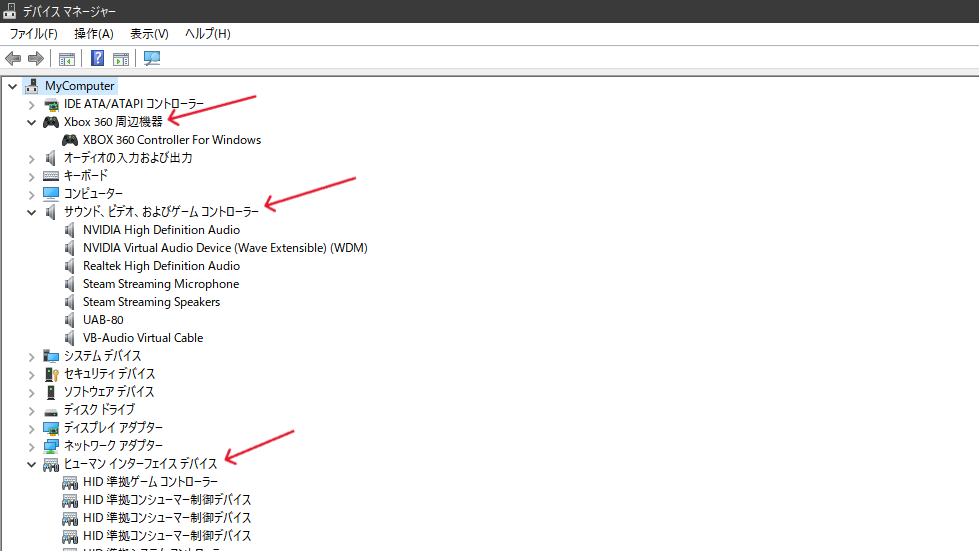
- 「デバイスマネージャー」を確認:スタートボタンを右クリックして開き、以下のカテゴリに黄色い警告マーク(!)が出ていないかチェックしてください。
- サウンド、ビデオ、およびゲーム コントローラー
- ヒューマン インターフェイス デバイス
- ユニバーサル シリアル バス コントローラー(有線の場合)
診断結果
- 警告マークがある、または一覧にない:PC側の認識やドライバーの問題です。まずは以下の3つを試してみてください。
- コントローラーを抜き、別のUSBポート(できればPC背面)に挿す
- PCを再起動する
- 警告が出ているデバイスを右クリックして「デバイスのアンインストール」を選び、再度コントローラーを繋ぎ直す(自動でドライバが入れ直されます)
- PCでは認識されている(ライト点灯、一覧にある)のに動かない:問題はSteam内の設定にあります。次のステップへ進みましょう。
Steamで認識させるための必須3ステップ
PCがコントローラーを検知しているなら、あとはSteam側の「翻訳」機能を正しく設定するだけです。Steam入力は、PSやSwitchなどの様々なコントローラーの言葉を、PCゲームの共通言語である「XInput」に自動翻訳してくれる機能です。
ステップ1:Steam設定でサポートを有効にする
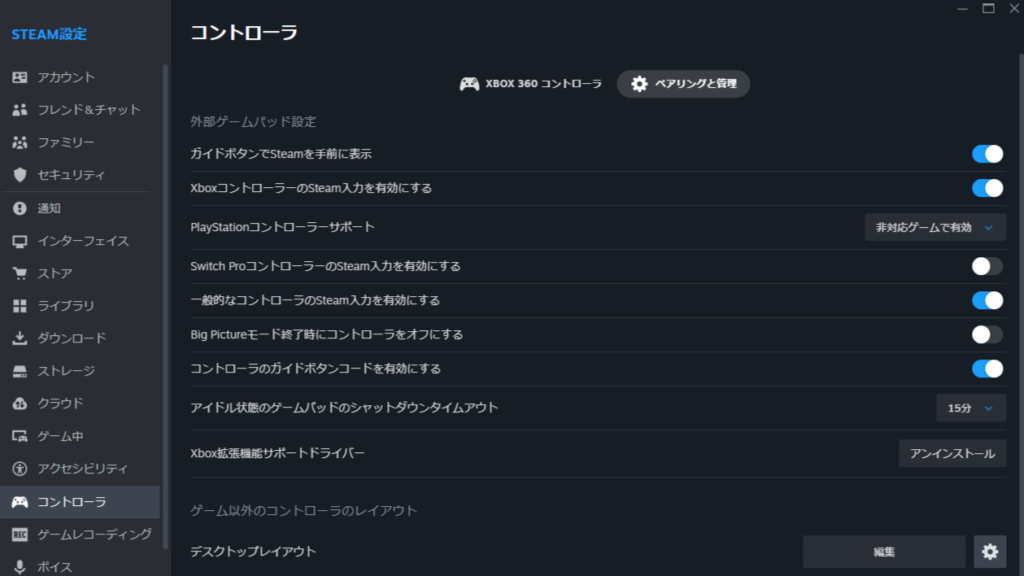
- Steamクライアントの「設定」→「コントローラ」を開きます。
- 使用している種別(PlayStation、Xbox、Switch、または汎用)のサポート設定にチェックを入れます。
- Xbox Series X/SコントローラーをBluetooth接続する場合、Microsoftストアの「Xboxアクセサリー」アプリでファームウェアを最新に更新しないと正しく認識されないケースが多々あります。まずはアップデートを試しましょう。
ステップ2:Steamの設定画面から動作テストを行う
- Steamクライアントの「設定」→「コントローラ」を開きます。
- 画面内にある「デバイス入力をテスト」をクリックすることで、各ボタンが反応するか視覚的に確認できます。※画面右上のモニターアイコンから起動できる「Big Pictureモード」からでも同様のテストが可能です。
ステップ3:「コントローラーの順序」と「オーバーライド」
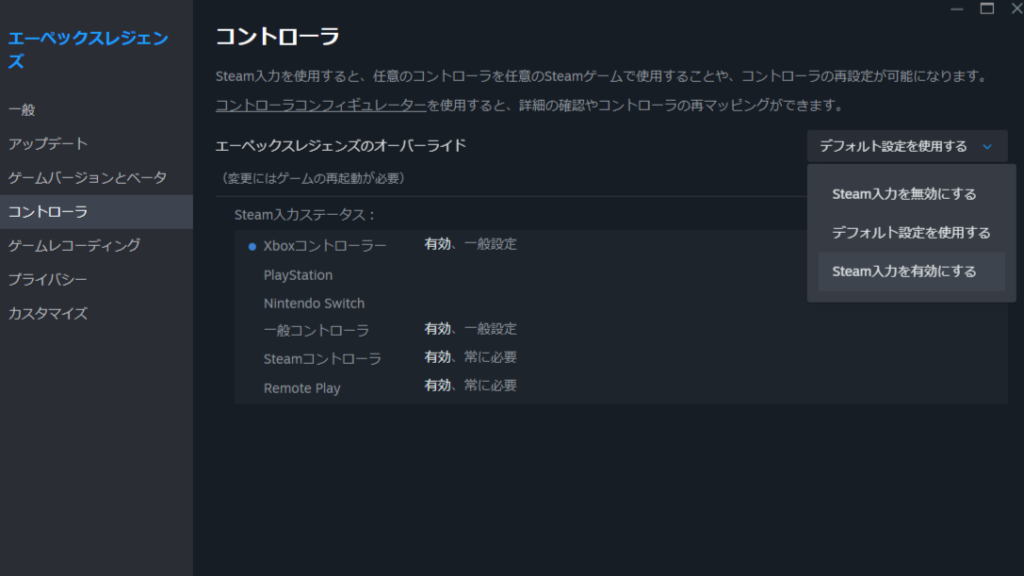
「メニューは動くのにゲーム中だけ動かない」場合、コントローラーが「プレイヤー2」として認識されている可能性があります。
- 順序の入れ替え:ゲーム実行中にSteamメニューの「コントローラー設定」から「コントローラーの並べ替え」を選び、使用したいパッドを「1」に設定してください。
- 個別設定:ライブラリでゲームを右クリック→「プロパティ」→「コントローラ」から、「Steam入力を有効にする」に上書き設定(オーバーライド)を試しましょう。
PlayStationコントローラーをお使いの方
『Ghost of Tsushima』や『Metro Exodus』など、PS5コン(DualSense)のネイティブ対応ゲームでは、あえて「Steam入力を無効」にするのが正解です。有効にすると、ハプティックフィードバックやアダプティブトリガーといった純正機能が失われることがあります。
※注意:ハプティックフィードバックなどのフル機能を楽しむには、Bluetoothではなく「有線(USB)接続」が必須となるケースがほとんどです。
意外な原因かも?物理的な接続と「よくある見落とし」
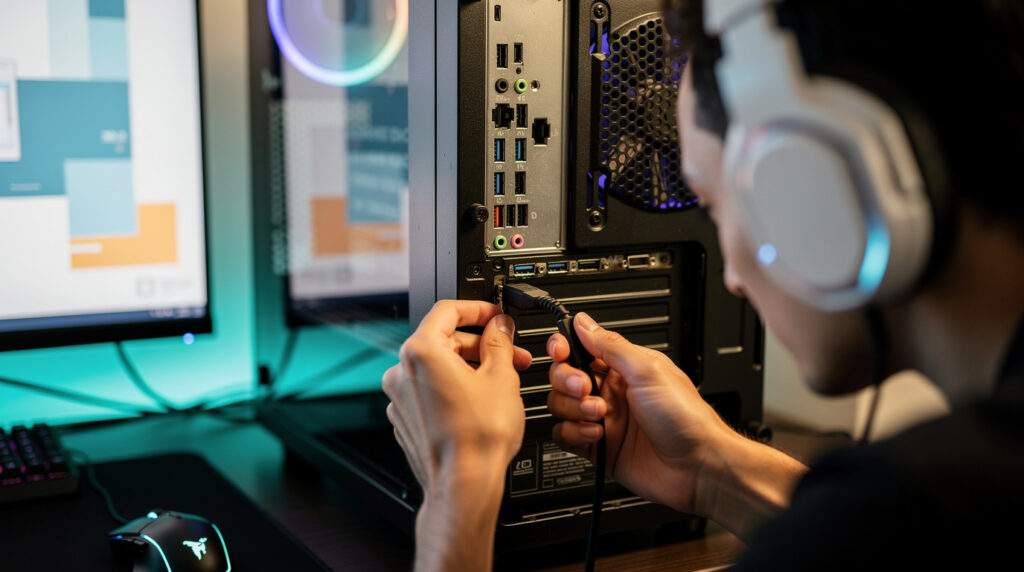
設定が完璧でも、以下のような「ハードウェアやシステム上の盲点」が原因となっている場合があります。
見落としがち!「充電専用ケーブル」での接続
見た目は同じでも、データ通信ができないケーブルでは信号が届きません。
| 項目 | 充電専用ケーブル | データ通信対応ケーブル | |
|---|---|---|---|
| パッケージ表記の例 | 「充電ケーブル」等 | 「データ転送対応」「USB 2.0/3.0 データ通信」等 | |
| PCでの動作 | 充電ランプはつくが認識されない | コントローラーとして正しく認識される | |
PC前面のUSBポートやUSBハブの「電力不足」
PCケース前面のUSB端子や、電源コンセントに繋がっていないタコ足USBハブを使っていませんか? わずかな電力不足でPCがデバイスを見失うことがあります。一度、PC本体の裏側(マザーボード直結)のUSBポートに直接挿して確認してみてください。
他のランチャーやバックグラウンドの干渉
- 競合アプリの終了:Epic GamesやEA appなどが裏で動いていると、コントローラーの制御権を奪い合うことがあります。タスクマネージャーで完全に終了させてください。また、PlayStationコントローラーをPCで使うための定番ツール「DS4Windows」などを裏で起動していると、Steam入力と機能がバッティングして誤作動の原因になります。Steamで遊ぶ際は、こうした外部ツールも必ず終了させてください。
- Steamオーバーレイ:一部のゲームは「Steamオーバーレイ」が有効でないとコントローラーが機能しません。「設定」→「ゲーム中」からオーバーレイがオンになっているか確認しましょう。
最終手段:管理者権限での実行
どうしてもダメな場合、Steamを一度完全に終了し、Steamのショートカットを右クリックして「管理者として実行」してみてください。システムの制約を回避して認識が改善することがあります。
【補足】勝手に動く、ボタンが逆の場合
- ドリフト現象(勝手に動く):Steamの「キャリブレーション」設定から、大元のデッドゾーン(遊び)を調整することで全ゲームまとめて解決できます。
- ボタン配置(AB逆):Switch Proコンなどを使っている場合、Steam設定の「Nintendoボタンレイアウトを使用」をオンにする(またはオフにする)ことで解決できます。
※これらは物理故障の可能性もあるため、キャリブレーションで改善しない場合は買い替えも検討しましょう。
まとめ:設定を完了して、快適なPCゲームの世界へ!
トラブルシューティングという名の「設定ゲー」、本当にお疲れ様でした。PCゲームの世界では、こうしたセットアップも一種の儀式のようなものですが、一度コツを掴めばもう怖いものはありません。大抵のトラブルは、「PC・USB周りの物理的な確認」「Steam入力の適切な切り替え」「外部ツール等の干渉の排除」のいずれかで解決します。設定はもう完璧です。さあ、思う存分、ゲームの世界を楽しんでください!
※当ブログで使用しているゲームのスクリーンショットや関連画像の著作権は、すべて各デベロッパー・パブリッシャー様および配信プラットフォームに帰属します。いつも素晴らしいゲーム体験をありがとうございます!
※なお、記事内のイメージイラストは画像生成AIを使用して作成したものです。個人メディアの運営を効率化し、より多くの役立つ情報をお届けするためにAIツールを活用しています。
コメント