PCゲームを自分好みに快適に遊ぶためのカギ、それが「Steam入力(Steam Input)」のカスタマイズです。しかし、その自由度の高さゆえに設定の階層が複雑で、意図しない挙動や設定の競合に悩まされるユーザーも少なくありません。本ガイドでは、初心者向けの基本操作はもちろん、FPS等で差をつけるデッドゾーン調整や、設定が迷子になった際の「リセット」手順までを網羅的に解説します。
まずはここから!Steamコントローラー設定の開き方と「初期化」の安心手順
カスタマイズを始める前に、まずは最短で設定画面にアクセスする手順と、失敗を恐れずに済む「初期化」の概念を理解しましょう。
設定画面へのアクセス
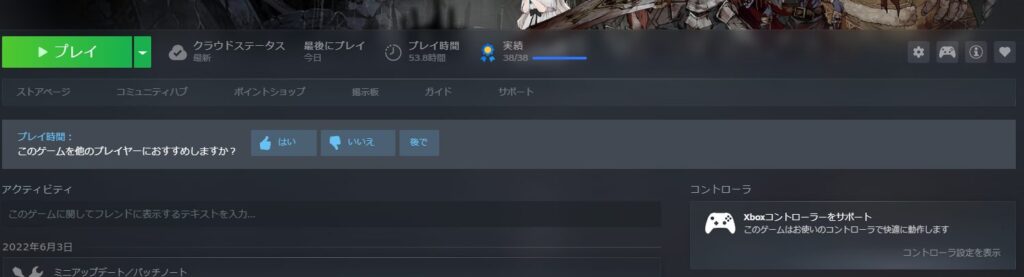
※大前提として、PC(Steam)にコントローラーが認識されている必要があります。有線やBluetoothで接続しても、Steamの画面右側に「小さなコントローラーアイコン」や右下の「コントローラーサポートのアナウンス」が出ない場合は、まずPC側の接続設定を確認しましょう。
- Steamライブラリからコントローラー設定をしたい対象のゲームを選択。
- 画面右側(歯車アイコンの横)にある小さなコントローラーアイコンをクリック(または右下の「コントローラ設定を表示」をクリック)。
- 現在のレイアウトが表示されるので、「レイアウトを編集」を選択して詳細設定に入ります。
「Steam全体」と「ゲーム個別」の設定の違いを理解しよう
Steamの設定は、大きく分けて以下の2層に分かれています。ここを理解すると設定迷子になりにくくなります。
- 全体設定(グローバル): Steamクライアント左上の「Steam」>「設定」>「コントローラー」からアクセス。PlayStation/Xbox/Switchといった各ハードウェアのサポートをOSレベルで有効化する、いわば「土台」の設定です。
- ゲーム個別設定(ローカル): 前述のライブラリから開く設定。特定のタイトル内でのみ有効なボタン割り当てや、入力曲線、デッドゾーンを定義します。
いじりすぎて迷ったら?設定を公式推奨(初期状態)にリセットする方法
設定が煩雑になり、操作が分からなくなっても焦る必要はありません。以下の手順でいつでも初期状態に戻せます。
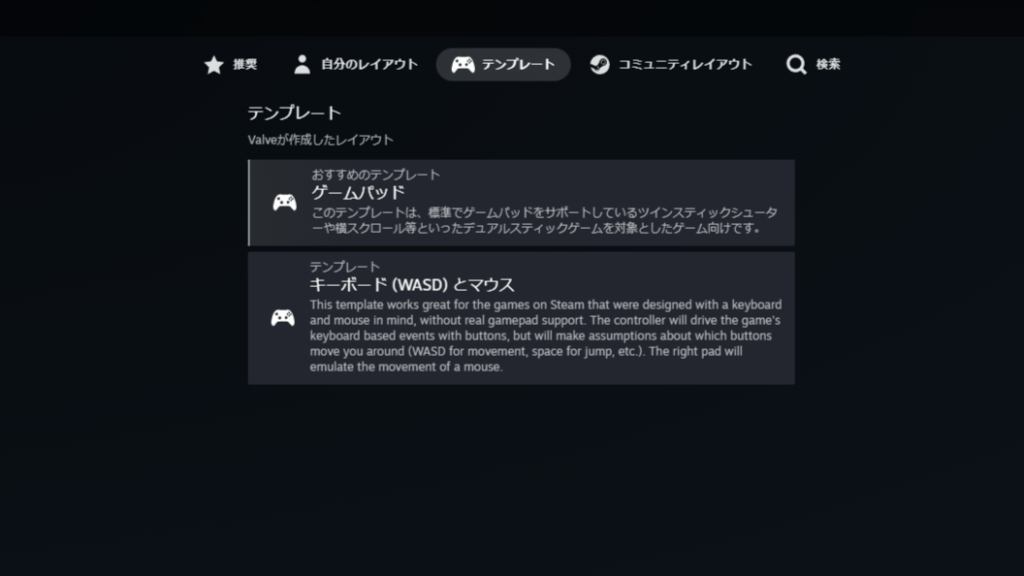
- コントローラー設定画面を開き、上部の現在のレイアウト名(「現在のボタンレイアウト」等)をクリックします。
- 「テンプレート」タブ、または「おすすめ」タブから、「公式推奨(Official Recommended)」や「標準のゲームパッド(Gamepad)」を選択します。
- 画面下部の「レイアウトを適用」をクリックします。
これでいつでも「一番標準的な状態」に戻せるので、安心して色々な設定を試してみてください。
設定が反映されない・挙動がおかしい時の対処法
前述の「公式推奨へのリセット」を行っても設定が戻らない、あるいは古い設定の「ゴースト」が残って挙動がおかしい場合は、以下の段階的なリセットを試してください。
レベル1:1分でできる基礎の確認(一番安全)
「なんかおかしいな?」と思ったら、まずは誰でもできる基本の確認から試しましょう。
- USBの挿し替え・PCの再起動:基本中の基本です。PC前面から背面のUSBポートへ挿し替えてPCを再起動するだけで直るケースは多々あります。
- 「Steam入力」のオン / オフ:対象ゲームを右クリック>「プロパティ」>「コントローラー」から、「Steam入力を無効にする」にして数秒待ち、再度「有効にする」に戻します。Steamとゲームの連携パイプが再構築され、バグが直りやすいです。
レベル2:デバイスのクリーンアップ(手順を見ながら行う中級編)
レベル1で直らない場合、手順を見ながら行う少し強力な対処法です。この操作を行っても、Steamでこれまでに作った他のゲームのコントローラー設定は消えないので安心してください。
Windowsの「デバイスマネージャー」を使って、PCに記憶されているコントローラーの古い情報を一度忘れさせます。
- Steamを終了し、タスクマネージャー(Ctrl+Shift+Esc)でSteam関連のプロセスを完全に終了します。
- Windowsのスタートボタンを右クリックし、「デバイスマネージャー」を開きます。
- 接続しているコントローラー(「Xbox 360 Peripherals」や「ヒューマン インターフェイス デバイス」等にあります)を右クリックし、「デバイスのアンインストール」を実行します。
- PCからコントローラーを物理的に抜き、PCを再起動してからもう一度コントローラーを挿し直します。これでクリーンな状態でドライバが再認識されます。
※ここまでやっても直らない場合は?
Steamの設定やPC側の認識の問題ではなく、コントローラー本体の物理的な故障(寿命や断線)の可能性が極めて高いです。設定沼にハマって時間を浪費してしまう前に、新しいコントローラーへの買い替えの可能性も視野に入れておきましょう。
自分の手癖に合わせる!ボタン配置の変更と便利なカスタマイズ
単なるボタンの入れ替え(AをBにする等)を超えた、Steamならではのカスタマイズを紹介します。
Nintendo配置 vs Xbox配置の終止符
Nintendo配置(右がA・決定)とXbox配置(下がA・決定)の違いによる「思ってたボタンと違う!」というストレスは、PCゲーマーの永遠の課題です。手元のコントローラーとゲーム内の操作を一致させるには、状況に合わせて以下の方法を使い分けましょう。
| 解決方法 | 具体的なやり方 | メリット・特徴 | こんな人におすすめ |
|---|---|---|---|
| ソフト的解決(Steam全体) | Steam左上の「設定」>「コントローラー」から「Nintendoボタンレイアウトを使用」をオンにする。 | Steam全体で一括設定できる最も手軽な方法。 | Switch Proコントローラー等をPCのメインパッドとして使っている人 |
| ソフト的解決(ゲーム個別) | 個別のコントローラー設定画面で「レイアウトを編集」を開き、直接AボタンとBボタンの割り当てを入れ替える。 | 全体設定をオンにしても反映されない一部のゲームで、確実にボタンを入れ替えられる。 | 特定のゲームだけ操作感がおかしくて直したい人 |
| ハード的解決 | コントローラー背面のスイッチ等で「Switchモード」にしてPCに接続する(対応機種のみ)。 | SteamにネイティブでSwitchコンとして認識される。 | Vader 3 Proなど、モード切り替え対応の最新パッドを使っている人 |
| Xboxコンの書き換え | Windowsの「Xboxアクセサリー」アプリ等で、ハードウェアレベルでAとBを入れ替える。 | Steamの設定に依存せず、すべてのPCゲームでSwitch風の配置(右決定)になる。 | Xbox純正コン(Elite 2等)を使っていて、どうしてもNintendo配置で遊びたい人 |
1つのボタンに複数の操作を!「追加コマンド」と「サブコマンド」
複雑なアクションを1ボタンに集約する際、この2つの違いを理解することが不可欠です。(※各ボタンの割り当て画面で、右側にある歯車アイコンをクリックすると追加できます)
ただし、機能を知って最初からあれもこれもと詰め込むと、プレイ中に誤爆が連発してカオスになりがちです。「実際にゲームをプレイして、ここが不便だなと感じた部分から少しずつ追加していく」のが設定沼で迷子にならないための究極のコツです。
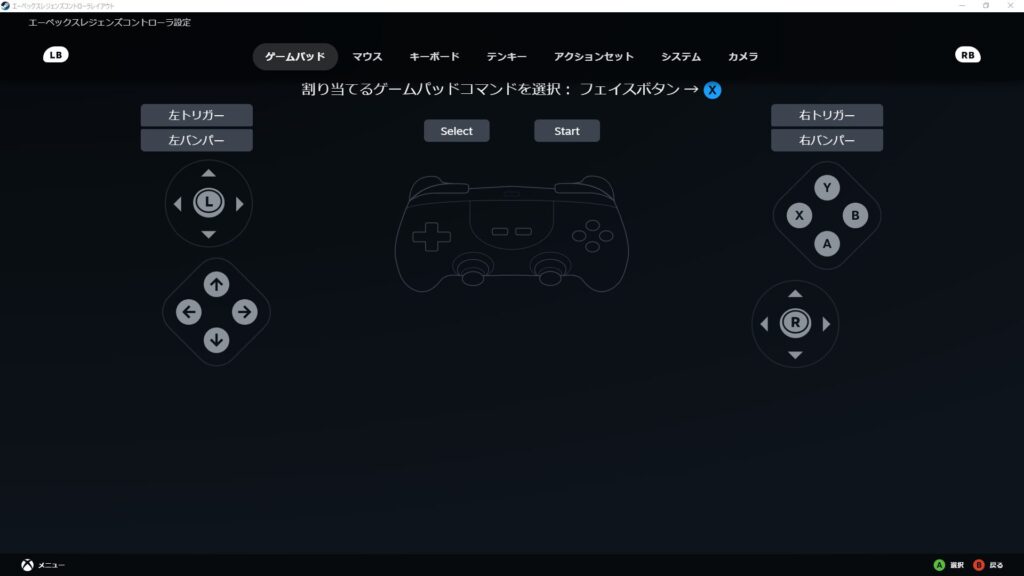
- サブコマンド (Sub Command): メインコマンドのプロパティを継承します。例えば、メインに「ターボ(連射)」を設定すると、サブに設定したアクションも自動的に連射されます。同時押し攻撃などに最適です。
- 追加コマンド (Extra Command): 各アクションが独立したプロパティを持ちます。1つ目のコマンドに「0ms遅延」、2つ目に「50ms遅延(Start Delay)」を設定することで、格闘ゲームのコンボや複雑なショートカット(Alt+Enter等)を正確に実行できます。
ボタンの数を実質2倍に!「アクションセット・レイヤー」
「アクションセット」が全体の配置を永久に切り替えるのに対し、「レイヤー」はキーボードの「Shiftキー」のような役割を果たします。つまり、「特定のボタンを押している間だけ、他のボタンの役割をガラッと変える(操作を上書きする)」ことができる魔法の機能です。
- 何ができるの?(メリット):ボタンの数が実質2倍になります。例えば「普段はAボタンでジャンプ」だけど、「Lトリガーを引いている間だけ、Aボタンが回復アイテム使用に変わる」といった設定が可能です。FF14などの多ボタンを要求するMMOや、ショートカットが足りないゲームで絶大な威力を発揮します。
- 設定の手順(よくある失敗と正しいやり方):
- レイヤーを作る:まず、設定画面の左メニュー一番下にある「アクションセット」を開き、歯車アイコンから新しい「レイヤー(名前は自由)」を追加しておきます。(※この時、「コマンドを常にオン」に発動条件を設定してしまうと常時発動してしまうので注意!)
- スイッチを設定する:次に、ベースとなる配置(L1ボタンなど)の割り当て画面を開きます。画面上部に「ゲームパッド」「マウス」などのタブが並んでいますが、これを一番右までスクロールしてください。隠れている「アクションセット」タブの中に「アクションセットレイヤーをホールド」という項目があります。 3. これを選び、先ほど作成したレイヤーを指定することで、「押している間だけ切り替わる」設定が完成します。
視点移動も思いのまま!デッドゾーンを調整して操作感を最適化する
デッドゾーンとは、「スティックを倒してもゲーム内が反応しない『遊び』の領域」のことです。車のハンドルの遊びと同じイメージですね。これを調整することで、繊細なエイムが可能になったり、逆にスティックのわずかな傾きによる誤爆を防ぐことができます。
操作感を向上させるデッドゾーンの基本設定
Steamコントローラー設定では、全体設定とゲーム個別の両方でデッドゾーンをいじることができます。それぞれの設定画面への行き方は以下の通りです。
- 全体設定のデッドゾーン: Steam左上メニュー「Steam」>「設定」>「コントローラー」>「キャリブレーションと詳細設定」を開き、「ジョイスティック」を選択します。
- 個別設定のデッドゾーン: 個別ゲームライブラリのコントローラーアイコンから「レイアウトを編集」>「ジョイスティック」を開き、調整したいスティック横の歯車アイコンから「デッドゾーン」を選択します。(※デッドゾーンソースを「カスタム」にすると詳細な調整画面が表示されます)
【画面の見方と調整のやり方(全体設定編)】
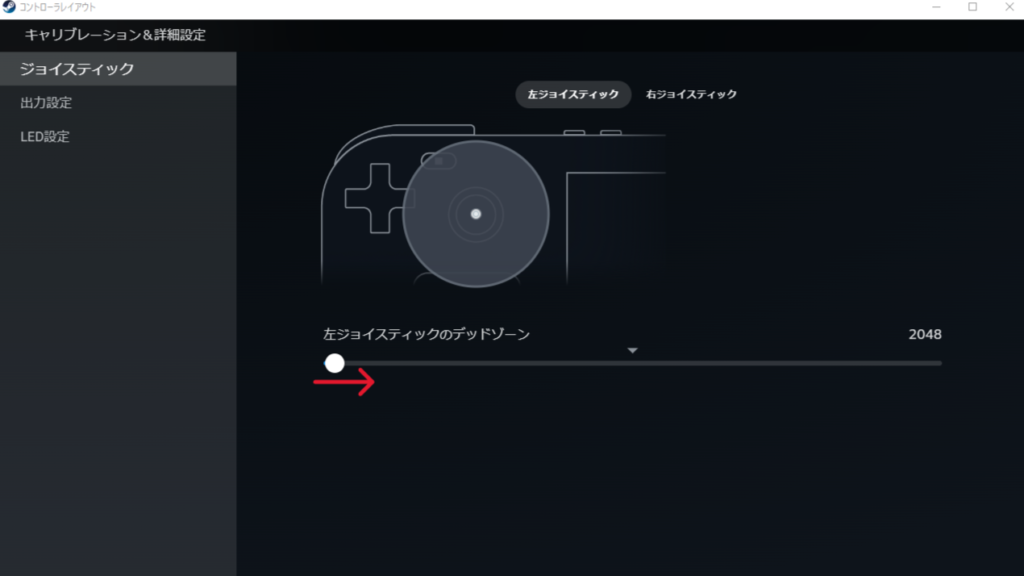
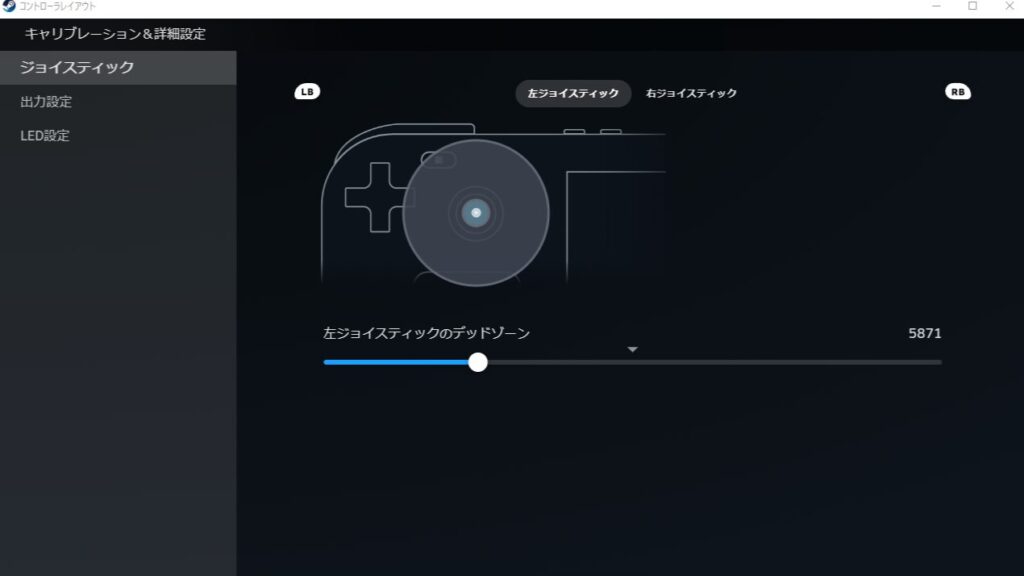
全体設定の「キャリブレーションと詳細設定」画面を開くと、バー状のスライダーが表示されます。表示される色は以下の意味を持っています。
- 灰色(出力なし): 反応しない「遊び」の領域。
- 赤色(出力): デッドゾーンを超え、実際に操作が反応している状態(入力があると中心の丸が赤く光ります)。
スティックの現在の入力位置は「白い点」で表示されます。デッドゾーン(灰色の領域)を超えて入力がされると、中央の丸が赤く光って知らせます。 この画面を見ながら、「デッドゾーン」のスライダーを左右に動かして自分好みの操作感に調整していきます。
- 「遊び」を減らす(スライダーを左へ動かす): 灰色の領域が小さくなります。スティックを少し倒しただけで中央の丸が赤く光って反応するようになり、よりクイックで繊細な操作(細かいエイムなど)を求める場合におすすめです。ただし、過敏になりすぎるリスクもあります。
- 「遊び」を増やす(スライダーを右へ動かす): 灰色の領域が大きくなります。スティックをある程度倒さないと反応しなくなるため、「力みすぎて勝手に視点が動いてしまう」「少し手が触れただけで誤爆する」といった操作ミスを減らしたい場合に有効です。
【画面の見方と調整のやり方(個別設定編)】
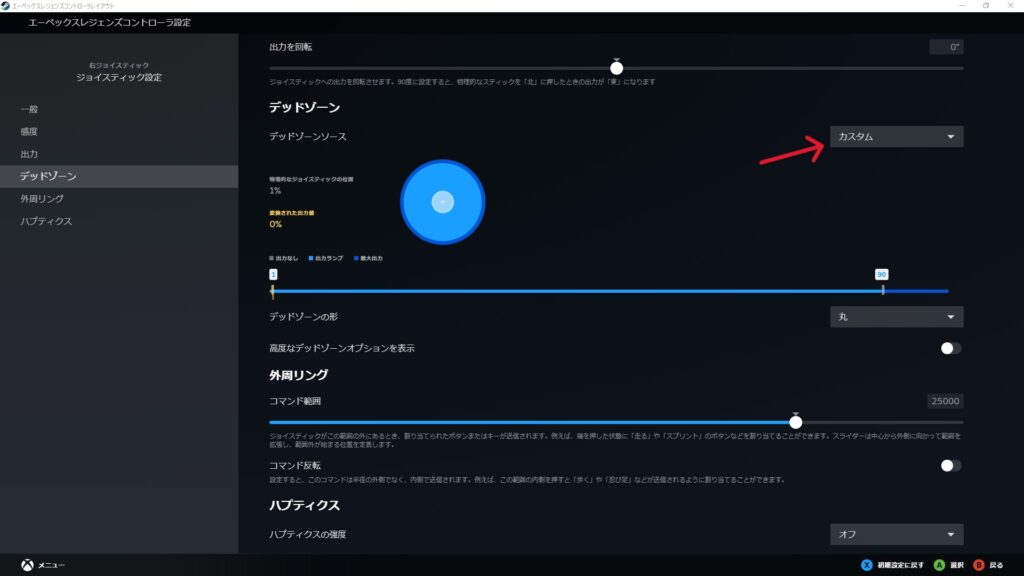
個別設定(カスタム)などの画面を開くと、円形のグラフとスライダーが表示されます。表示される色は以下の意味を持っています。
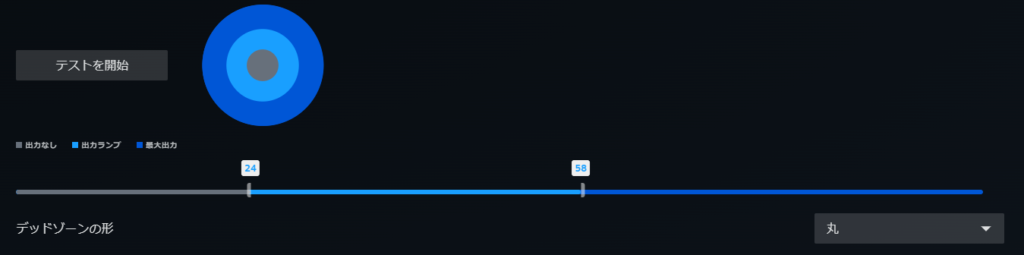
- 灰色(出力なし): 反応しない「遊び」の領域。
- 水色(出力ランプ): 実際にゲーム内で操作が反応する「有効」な領域。
- 青色(最大出力): ここまで倒した時点で「最大入力」と判定される領域。
「テストを開始」ボタンを押すと、スティックの現在の入力位置が「白い点」で表示され、デッドゾーン(灰色の円)を超えて入力がされると中心から操作の出力を示す「白い線」が伸びます。 この画面を見ながら、スライダーの左側のつまみを左右に動かして自分好みの操作感に調整していきます。
- 「遊び」を減らす(左側のスライダーを左へ動かす): 灰色の円が小さくなります。スティックを少し倒しただけで白い線が伸びて反応するようになり、よりクイックで繊細な操作(細かいエイムなど)を求める場合におすすめです。ただし、過敏になりすぎるリスクもあります。
- 「遊び」を増やす(左側スライダーを右へ動かす): 灰色の円が大きくなります。スティックをある程度倒さないと反応しなくなるため、「力みすぎて勝手に視点が動いてしまう」「少し手が触れただけで誤爆する」といった操作ミスを減らしたい場合に有効です。
ゼロから作るのは難しい?「コミュニティレイアウト」で人気設定をダウンロードしよう
一から自分でデッドゾーンやボタン配置を考えるのが難しい場合は、世界中のプレイヤーが作成した設定をそのままダウンロードできる「コミュニティレイアウト」機能がおすすめです。
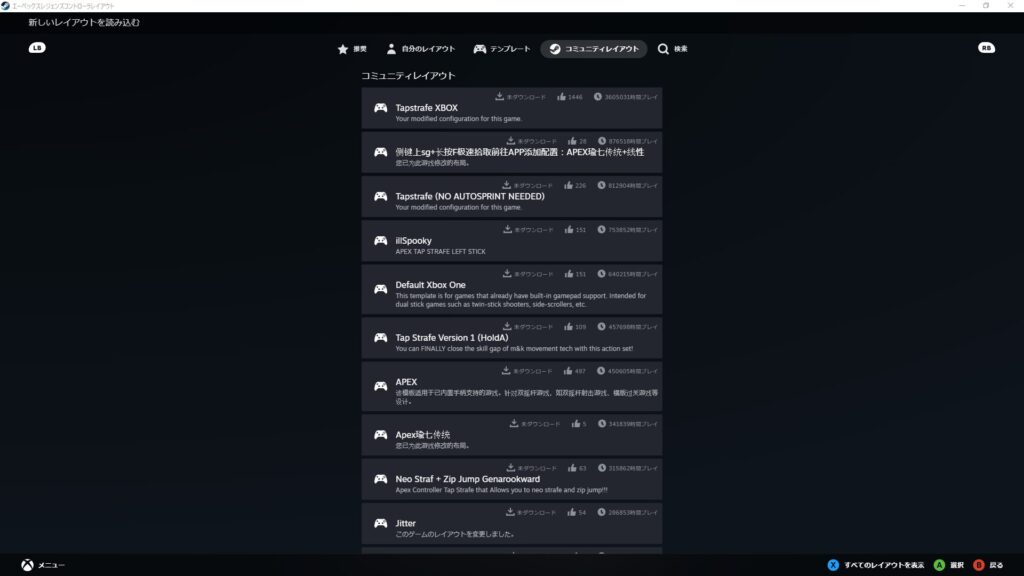
- コントローラー設定画面を開き、上部の現在のレイアウト名をクリックします。
- 「コミュニティ」タブを選択すると、そのゲームで最も使われている人気のレイアウトが一覧表示されます。
- 気になるレイアウトを選んで「レイアウトを適用」をクリックするだけ!
まずは先人の知恵を借りて人気の設定を試し、そこから自分好みに微調整していくのが、一番確実で失敗しない設定沼への入り方です。
自分だけの最強設定を見つけて、PCゲームの世界に没頭しよう
Steam入力の真価は、単なるコントローラーの模倣ではなく、PCならではの「キーボード入力をコントローラーに流し込む」汎用性にあります。本来コントローラー非対応のインディーゲームや、複雑なショートカットが求められるMMOも、Steam入力を使いこなせば自分専用のコックピットへと変貌します。
もし「どうしても自分に合う設定が見つからない…」「プロが使っているマニアックな設定を知りたい!」という時は、Discordなどのゲーマーコミュニティに飛び込んでみるのが最強のショートカットです。何時間も悩んでいた設定が、熟練プレイヤーの「これマネしてみて」の一言で5分で解決することもあります。
試行錯誤の過程、いわゆる「設定沼」も、PCゲーマーにとってのもう一つのプレイングであり醍醐味です。本ガイドのテクニックやコミュニティの知恵を駆使し、あなたの手癖に完璧にフィットする環境を構築してください。準備が整ったら、設定画面を閉じ、極上の操作感とともにゲームの世界へ没頭しましょう!
※当ブログで使用しているゲームのスクリーンショットや関連画像の著作権は、すべて各デベロッパー・パブリッシャー様および配信プラットフォームに帰属します。いつも素晴らしいゲーム体験をありがとうございます!
※なお、記事内のイメージイラストは画像生成AIを使用して作成したものです。個人メディアの運営を効率化し、より多くの役立つ情報をお届けするためにAIツールを活用しています。


コメント