

Steamでゲリラ的に発生する「100%オフ」の無料配布。これは単なるお試しプレイではなく、一度ライブラリに入れてしまえば、Steamのサービスが続く限り永遠にあなたのものになる「一生モノ」の権利です。
小難しく言えば「非独占的なライセンスの取得」と規約には書かれていますが、要するに「タダで永遠に積める権利」をもらったということです。
「今は遊ぶ時間がないから…」「PCのスペックが足りないし…」なんて心配は無用です。ゲーマーたるもの、無料の文字を見たらまずは反射的にライブラリに追加しましょう。実際にプレイするかどうかは、未来の自分に任せておけばいいのです。まずは権利を確定させて「ライブラリの肥やし」を増やすこと。それが、業の深いPCゲーマーとしての正しい第一歩です。
なぜSteamの無料配布は「気づきにくい」のか?
他ストアが実施しているような定期的な無料配布と異なり、「Steamで無料ゲームが配られているのを見たことがない」という方も多いかもしれません。それには以下の理由があります。
- 完全に不定期かつ短期間:パブリッシャー(販売元)主導でゲリラ的に行われるため予測が難しく、48時間などの非常に短い期間で終了してしまうことが多い。
- ストア上で目立ちにくい:超大型タイトルでない限り、トップページで大々的に告知されず、ストアの奥の「スペシャル」枠にひっそりと並ぶケースがほとんど。
だからこそ、無料配布の仕様を正しく理解し、自ら情報をキャッチする「歩き方」を知っておくことが重要なのです。
確実に見つける!最新の無料配布ゲーム探索テクニック

Steamのトップページをただ眺めるだけでは、無料配布を見つけることは困難です。確実に「100%オフ」を見つけるための、最新かつ多角的なアプローチを紹介します。
アプローチ1:Steamストア内の「検索ソート」を活用する
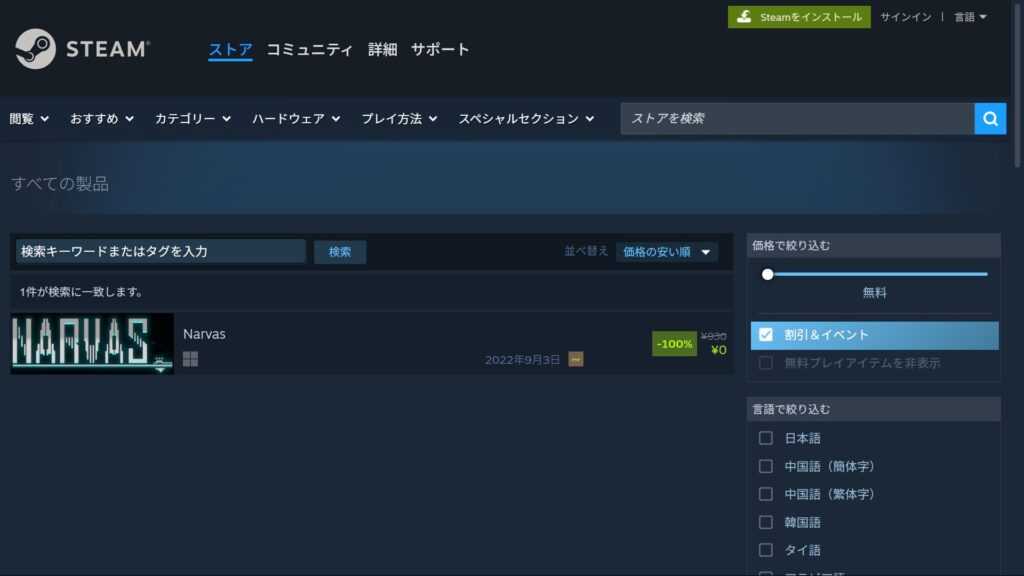
ストアのトップページに頼らず、検索機能を工夫して自ら掘り起こす方法です。
- ストアの右上の検索窓を空欄のままEnterを押し、全タイトルの検索結果を表示します。
- 右側の「絞り込み」メニューから「スペシャル(割引中)」にチェックを入れます。
- 画面右上の「並び替え」を「価格の低い順」に変更します。
これで、現在Steam上で割引されている全ゲームの中で「0円(100%オフ)」になっているものが一番上にリストアップされます。
アプローチ2:最強の外部データベース「SteamDB」を利用する(最も確実)
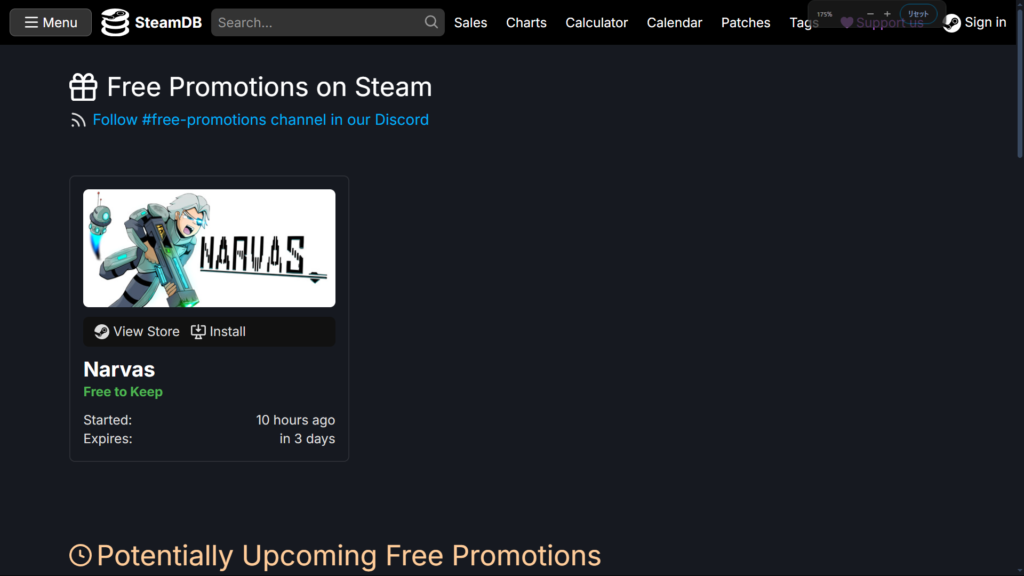
Steam公式機能よりも確実に、リアルタイムで無料配布を把握できるのが外部データベースサイト「SteamDB」です。現在、PCゲーマーにとってこの方法が最も確実な探し方とされています。
- SteamDB Free Promotionsページ: ブラウザで
steamdb.info/upcoming/free/にアクセスしてください。現在実施中の「Free to Keep(永続所有可能な無料配布)」と「Free Weekend(週末無料プレイ)」が明確に区別されて一覧表示されます。
アプローチ3:特化型コミュニティとキュレーターの監視
Steamストア内だけでなく、外部サイト経由でSteamキーが無料で配られているケースもあります。これらは有志のコミュニティをチェックするのが最速です。
- Reddit (
r/FreeGameFindings): 世界中のゲーマーが集まる海外掲示板Redditのこのコミュニティは、世界最速クラスで無料配布情報が共有されます。 - Steamキュレーター: Steam内で「Free Games」などを専門に扱うキュレーターをフォローしておくと、ストアのトップページに彼らのオススメ(=現在無料のゲーム)が通知されるようになります。
補足:「基本プレイ無料」との区別に注意
検索結果などで0円のゲームを見つけた際、それが「恒久的に無料のゲーム」か「期間限定の無料配布」かを確認してください。
- 基本プレイ無料 (F2P): 常に無料。主にゲーム内課金で運営される。
- 期間限定無料 (Free to Keep): 元々は有料だが、今だけ「100%オフ」と表示されている。これが当記事で狙うべきタイトルです。
確実にライブラリへ「積む」手順とセキュリティ上の注意点

1クリックで「積む」:ライブラリに追加ボタン
ストアページで「100%オフ」を確認したら、「ライブラリに追加」ボタンを押すだけで完了です。ゲームのダウンロードやインストールは開始されないため、PCのストレージ容量を一切消費することなく、所有権だけをキープできます。
マルウェアに関する注意喚起
無料ゲームを取得する際はセキュリティにも留意が必要です。過去には『PirateFi』という無料配布タイトルにおいてマルウェア(Vidar等)が配布された事例もありました。Steam側は対策として開発者のアップデート時にSMS認証を必須化するなどの対応を行っていますが、取得するゲームのレビューや提供元には常に注意を払いましょう。
ブラウザ拡張機能による一括アクティベート(上級者向け)
より高度な使い方として、ブラウザ拡張機能「SteamDB」を利用する方法があります。SteamDBの無料パッケージリストページから「Activate these packages now」ボタンを押すことで、現在無料のアイテムを効率的に一括アクティベートできる便利機能が備わっています。
※一度に大量に追加するとSteamのスパム対策により一時的な制限(エラー)がかかる場合がありますが、数時間置けば再度実行可能です。大量の無料DLCなどをまとめて処理したい場合に活用してみてください。
配布ゲームの取得状況を確認する方法

ライブラリ画面での所有チェック
追加したはずのゲームが見当たらない場合は、ライブラリの検索窓でタイトルを検索してみましょう。一度もプレイしていないため「最近のアクティビティ」には表示されず、ライブラリの奥に隠れているだけの場合がほとんどです。
無料配布におけるテクニカルノート
100%オフで取得したゲームには、通常の購入版とは異なる制限がかかる場合があります。
- トレーディングカード: 無料配布プロモーションで得たゲームは、多くの場合、Steamトレーディングカードのドロップ対象外となります。
- ゲームカウント: プロフィールに表示される「所有ゲーム数(+1)」にカウントされないケースが多いことも、コレクターの方は留意しておくべき点です。
「週末無料プレイ」との違い
間違えやすいのが「Free Weekend(週末無料プレイ)」です。
- Free to Keep: 期間内に手続きすれば永続所有。ストアに「100%オフ」と表示される。
- Free Weekend: 期間中のみの「試遊権」。終了後はライブラリから消え、プレイには購入が必要になる。ストアには「あと〇日で終了」と表示される。
無料配布情報の見逃しを防ぐ方法

ウィッシュリストと外部トラッカーの活用
欲しいゲームを「ウィッシュリスト」に入れておけば、配布開始時に通知を受け取れます。さらに、外部サイトを使い分けることで情報の解像度が上がります。
- SteamDB: 前述の通り生のデータベースに強く、配布開始のシステムログを最速でキャッチできます。
- IsThereAnyDeal (ITAD): 外部ストアとも連携しています。ブラウザ拡張機能「Augmented Steam」と連携させることで、最安値や履歴をSteamのストア上に直接表示することが可能です。
RSSリーダー等への登録時のテクニック
Steamのニュースフィードを外部のRSSリーダーやDiscord等で自動受信させる際、デフォルトのURLだと英語ニュースが混ざってしまうことがあります。フィードURLの末尾に ?l=japanese を追加して登録することで、日本語のニュースのみを正確に抽出できるため、情報収集を自動化する際の有効なテクニックです。
まとめ:塵も積もれば「神ライブラリ」となる
Steamの無料配布は、いつ来るか分からないゲリラ的なボーナスです。しかし、今回紹介した検索テクニックや外部データベース、自動通知の仕組みを駆使すれば、もう見逃すことはありません。
「どうせやらないゲームをもらって意味あるの?」と思うかもしれません。しかし、PCのストレージを一切消費せずに、自分のアカウントにゲームがどんどん蓄積されていく感覚は、コレクター気質のPCゲーマーにとって至福の喜びです。
たとえ今は「ただの積みゲー」だとしても、数年後にふと時間ができた時、あるいはPCを新調した時に、過去の自分がタダで集めてくれたゲーム資産があなたを待っています。
この記事の手順をマスターして、ぜひあなただけの「一生モノの神ライブラリ」を構築していってください!
※当ブログで使用しているゲームのスクリーンショットや関連画像の著作権は、すべて各デベロッパー・パブリッシャー様および配信プラットフォームに帰属します。いつも素晴らしいゲーム体験をありがとうございます!
※なお、記事内のイメージイラストは画像生成AIを使用して作成したものです。個人メディアの運営を効率化し、より多くの役立つ情報をお届けするためにAIツールを活用しています。









コメント